आपके ठहरने के लिए आवश्यक सब कुछ — एक मेनू में
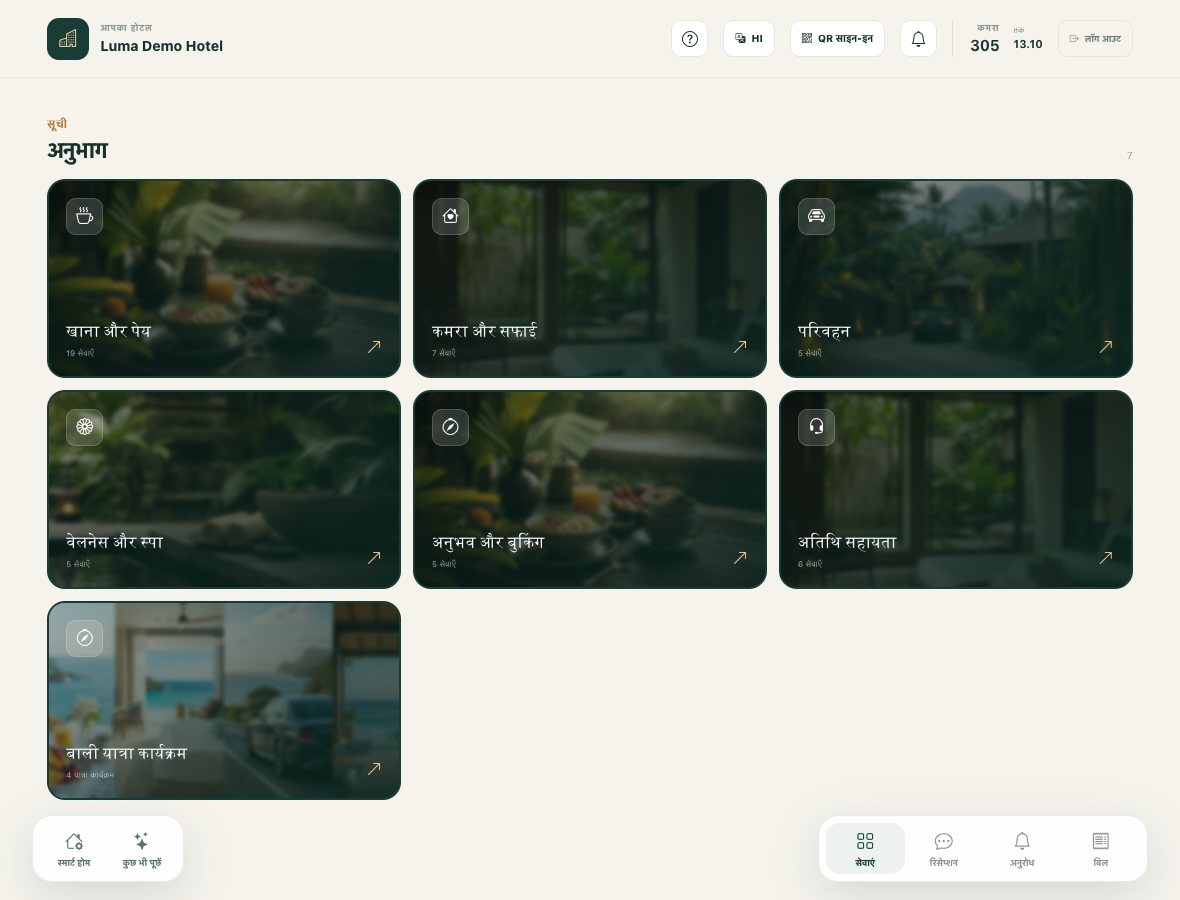
Luma Concierge में, आप होटल सेवाओं को ब्राउज़ कर सकते हैं, ऑर्डर दे सकते हैं, फ्रंट डेस्क को संदेश भेज सकते हैं, अनुरोध की प्रगति को ट्रैक कर सकते हैं, और अपने कमरे का बिल देख सकते हैं। मेनू फोन या टैबलेट पर खुलता है।
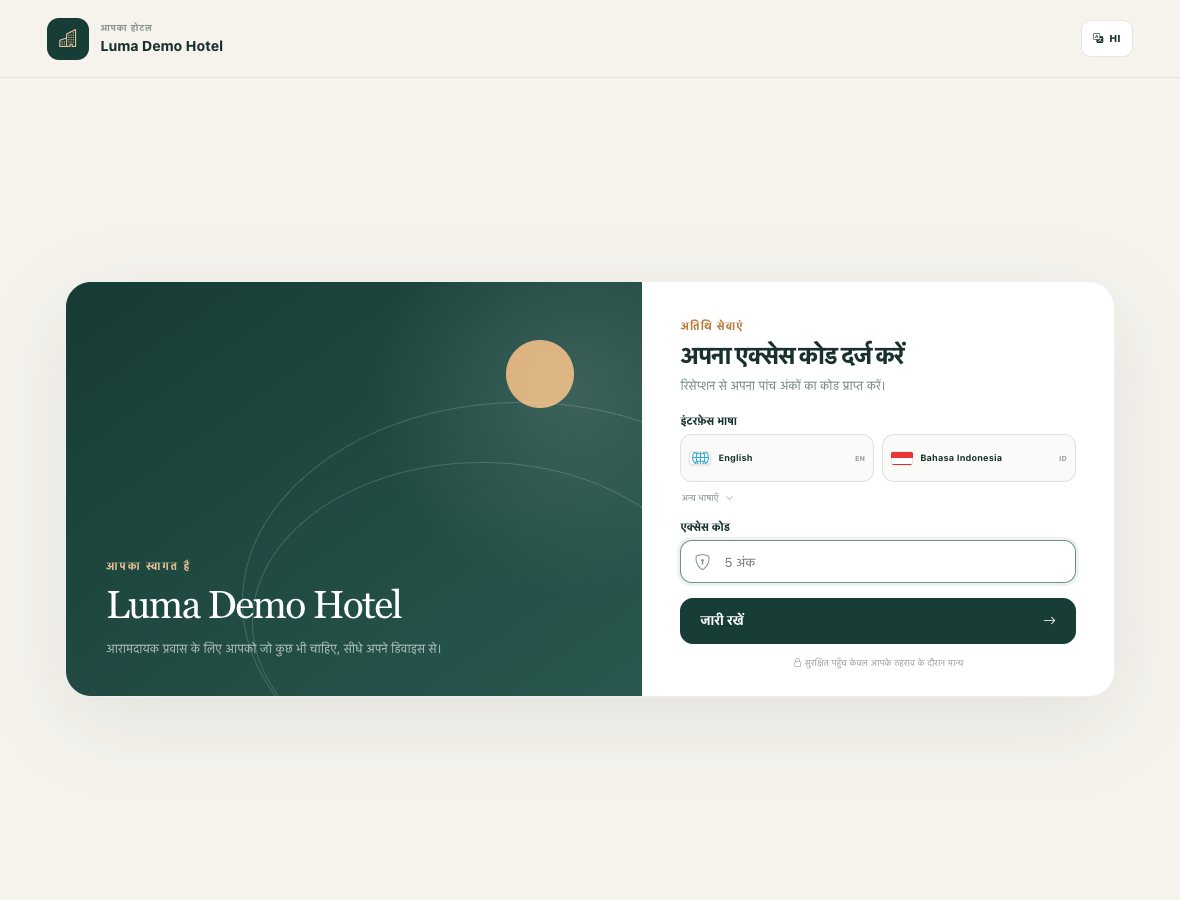
साइन इन कैसे करें
- होटल द्वारा प्रदान किया गया अतिथि मेनू लिंक खोलें।
- उपलब्ध भाषाओं में से अपनी पसंदीदा भाषा चुनें।
- फ्रंट डेस्क पर प्राप्त पाँच अंकों का ठहरने का कोड दर्ज करें।
- "जारी रखें" पर टैप करें।
आपके पहले साइन-इन पर, सिस्टम मुख्य अनुभागों का एक संक्षिप्त परिचय देगा।
यदि मेनू पहले से ही टैबलेट पर खुला है, तो उसमें QR कोड खोलें और अपने फोन के कैमरे से स्कैन करें। आप कोड फिर से दर्ज किए बिना उसी ठहरने में साइन इन करेंगे।
कोड और QR लिंक आपके ठहरने तक पहुँच देते हैं — इन्हें केवल उन्हीं के साथ साझा करें जिनके साथ आप यह पहुँच साझा करना चाहते हैं। यदि कोड काम नहीं करता है, तो फ्रंट डेस्क से संपर्क करें।
सेवा कैसे ऑर्डर करें
- कैटलॉग खोलें और एक सेवा चुनें।
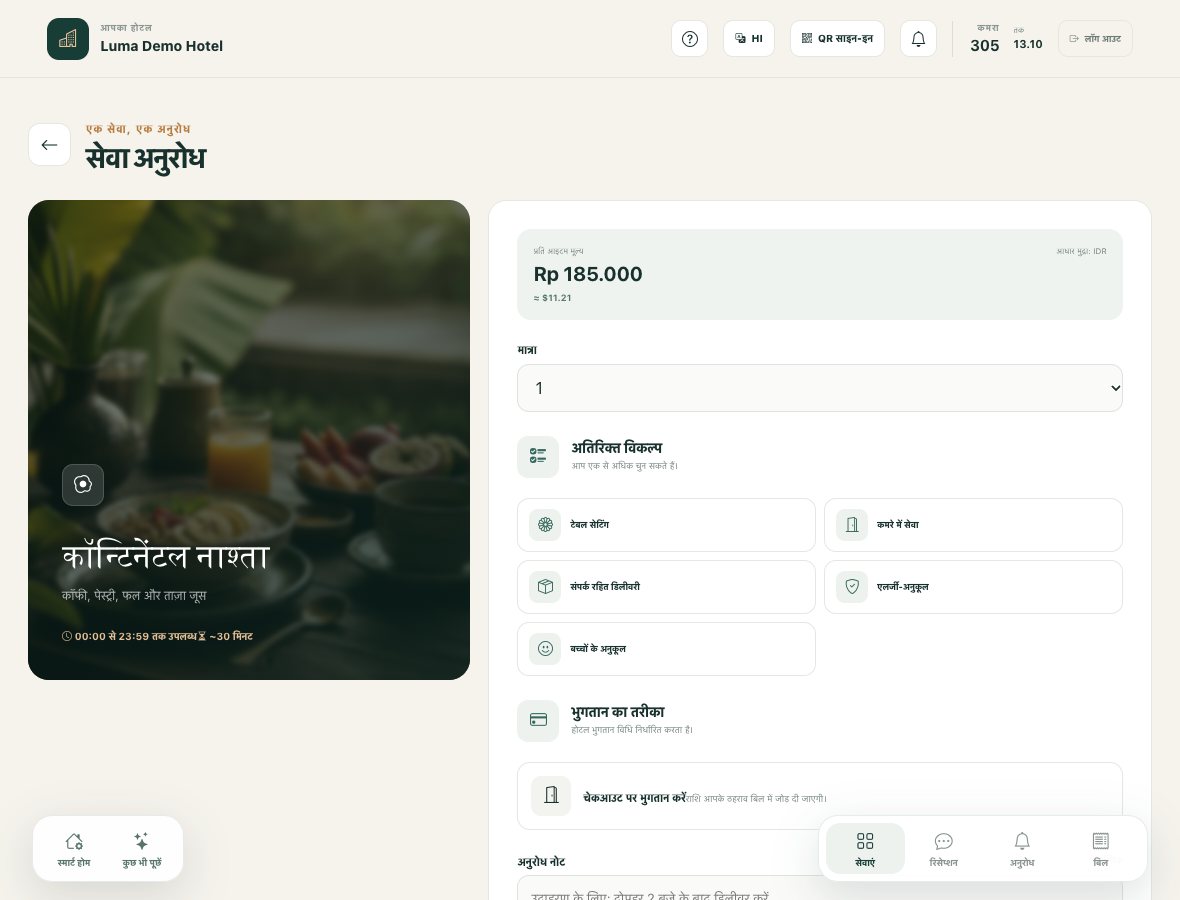
- विवरण, मूल्य, उपलब्धता के घंटे, और भुगतान की शर्तें पढ़ें।
- मात्रा और आपके लिए आवश्यक कोई अतिरिक्त विकल्प निर्दिष्ट करें।
- यदि बुकिंग आवश्यक है, तो तिथि और समय चुनें, बताए गए न्यूनतम लीड समय को ध्यान में रखते हुए।
- एक टिप्पणी जोड़ें — उदाहरण के लिए, सुविधाजनक डिलीवरी समय या विशेष अनुरोध।
- कुल राशि जांचें और "अनुरोध सबमिट करें" पर टैप करें।
ऑर्डर की गई प्रत्येक सेवा एक अलग अनुरोध बनाती है। होटल टीम इसे प्रसंस्करण के लिए प्राप्त करेगी।
उदाहरण के लिए, यदि होटल आपके कमरे में नाश्ता प्रदान करता है, तो आप सर्विंग्स की संख्या चुन सकते हैं और टिप्पणी में अनुरोध जोड़ सकते हैं।
प्रगति को कैसे ट्रैक करें
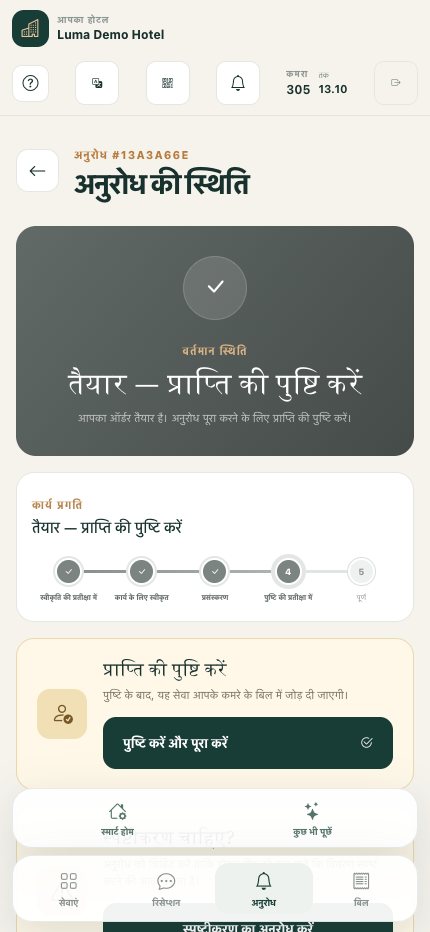
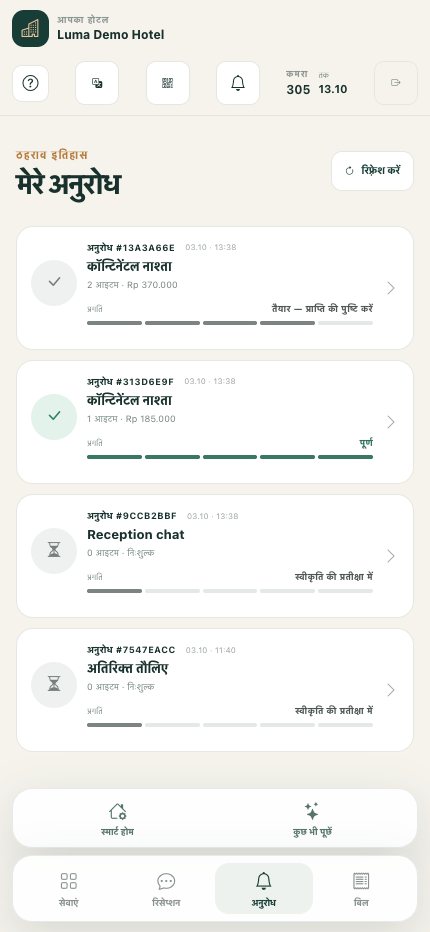
"मेरे अनुरोध" खोलें, फिर आपके लिए आवश्यक ऑर्डर चुनें। कार्ड वर्तमान स्थिति, प्रगति, और परिवर्तन इतिहास दिखाता है। स्थितियाँ स्वचालित रूप से अपडेट होती हैं; यदि आवश्यक हो, तो सूची के लिए रीफ्रेश बटन का उपयोग करें।
यदि टीम आपकी प्रतिक्रिया की प्रतीक्षा कर रही है, तो फ्रंट डेस्क के माध्यम से विवरण स्पष्ट करें। एक बार सेवा प्रदान कर दिए जाने और पुष्टि बटन दिखाई देने पर, "पुष्टि करें और पूरा करें" पर टैप करें। चेकआउट पर भुगतान की गई सेवा के लिए, यह आपके कमरे के बिल में शुल्क जोड़ देगा।
आप एक ऑर्डर को स्वयं रद्द कर सकते हैं जब तक यह नया या स्वीकृत है, इससे पहले कि यह प्रगति में चला जाए। यदि रद्दीकरण अब उपलब्ध नहीं है, तो फ्रंट डेस्क को संदेश भेजें।
कार्ड स्पष्टीकरण के लिए अनुरोध और आंशिक या पूर्ण धनवापसी के लिए अनुरोध भी प्रदान कर सकता है। धनवापसी अनुरोध पूछताछ को होटल टीम को अग्रेषित करता है; निर्णय और गणना अलग से संभाली जाती है।
फ्रंट डेस्क को संदेश कैसे भेजें
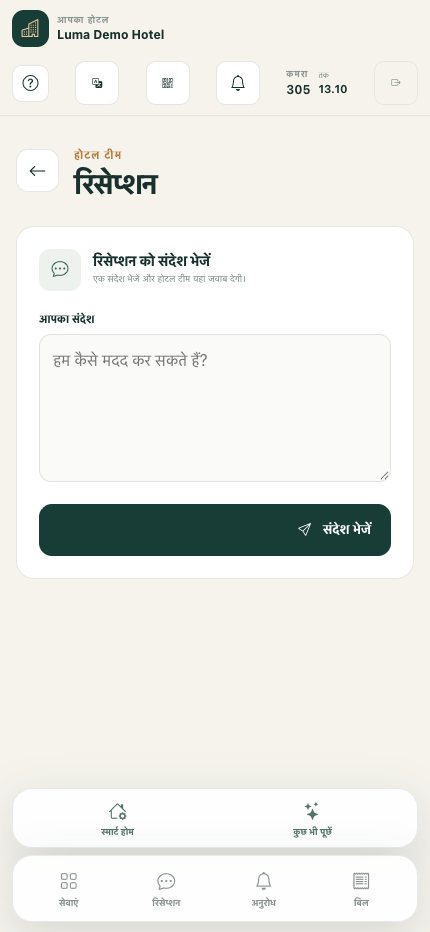
"फ्रंट डेस्क" खोलें, अपना प्रश्न लिखें, और संदेश भेजें। कर्मचारी का उत्तर बातचीत में दिखाई देगा। यह ऑर्डर विवरण स्पष्ट करने, समस्या की रिपोर्ट करने, या सहायता माँगने के लिए एक सुविधाजनक स्थान है।
अपना बिल कैसे जांचें
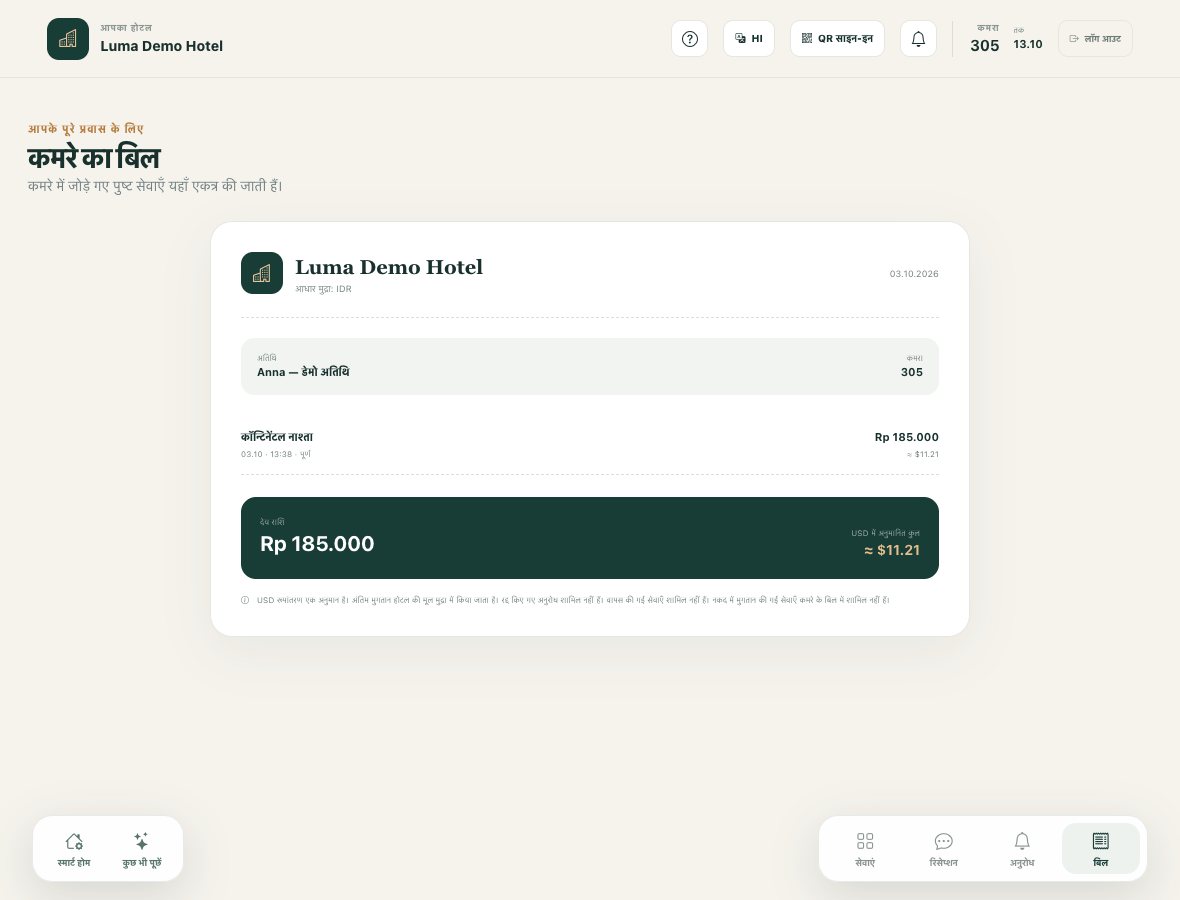
"कमरे का बिल" खोलें। यह कमरे पर शुल्क लगाए गए पूर्ण सेवाओं को सूचीबद्ध करता है। नकद में भुगतान की गई सेवाएँ इस बिल में शामिल नहीं हैं। रद्द किए गए अनुरोध और धनवापसी के रूप में चिह्नित अनुरोध प्रदर्शित सूची से बाहर रखे गए हैं।
मुख्य राशि होटल की मुद्रा में दिखाई जाती है। डॉलर में रूपांतरण, यदि दिखाया गया है, तो अनुमानित है। यदि आपके पास शुल्क या धनवापसी के बारे में प्रश्न है, तो फ्रंट डेस्क पर अंतिम गणना स्पष्ट करें।
अतिरिक्त सुविधाएँ
AI सहायक। यदि अनुभाग आपके कमरे के लिए सक्षम है, तो सादे पाठ में एक प्रश्न पूछें — उदाहरण के लिए: "कौन सी सेवाएँ एक शांत शाम के लिए उपयुक्त होंगी?" सहायक कैटलॉग से सेवाओं का सुझाव दे सकता है। एक उपयुक्त सेवा पर जाएँ और अनुरोध दें: अकेले सहायक का उत्तर अभी तक एक ऑर्डर नहीं है।
गाइड। यदि होटल ने उन्हें कैटलॉग में जोड़ा है, तो अवकाश विचारों और मार्गों के साथ सामग्री ब्राउज़ करें।
स्मार्ट होम। यदि अनुभाग उपलब्ध है, तो आप प्रकाश, जलवायु, पर्दे, और विश्राम दृश्यों के लिए पैनल का पता लगा सकते हैं। यह वर्तमान में एक प्रदर्शन मोड है; कमरे के उपकरण का वास्तविक नियंत्रण जुड़ा नहीं है।
सूचनाएँ। सूचना सेटिंग्स में, पुश सक्षम करें या स्थिति परिवर्तन प्राप्त करने के लिए अपना ईमेल सहेजें। पुश उपलब्धता ब्राउज़र और डिवाइस पर निर्भर करती है। यदि मेनू साइट को आपकी होम स्क्रीन में जोड़ने का सुझाव देता है, तो ऐसा करें और इसे एक ऐप के रूप में खोलें।
चेकआउट के बाद, ठहरने और संबंधित सूचनाओं तक पहुँच समाप्त हो जाती है।