सिस्टम क्या प्रदान करता है
एक ही डैशबोर्ड में, आप अतिथि मेनू तैयार कर सकते हैं, अनुरोध हैंडलिंग व्यवस्थित कर सकते हैं, ठहराव प्रबंधित कर सकते हैं, और सेवाओं का सारांश देख सकते हैं। अतिथियों को होटल से संपर्क करने का स्पष्ट तरीका मिलता है, जबकि टीम को असाइनी और परिवर्तन इतिहास के साथ साझा कार्य सूची मिलती है।
पहला लॉन्च
चरण 1. डैशबोर्ड में लॉग इन करें
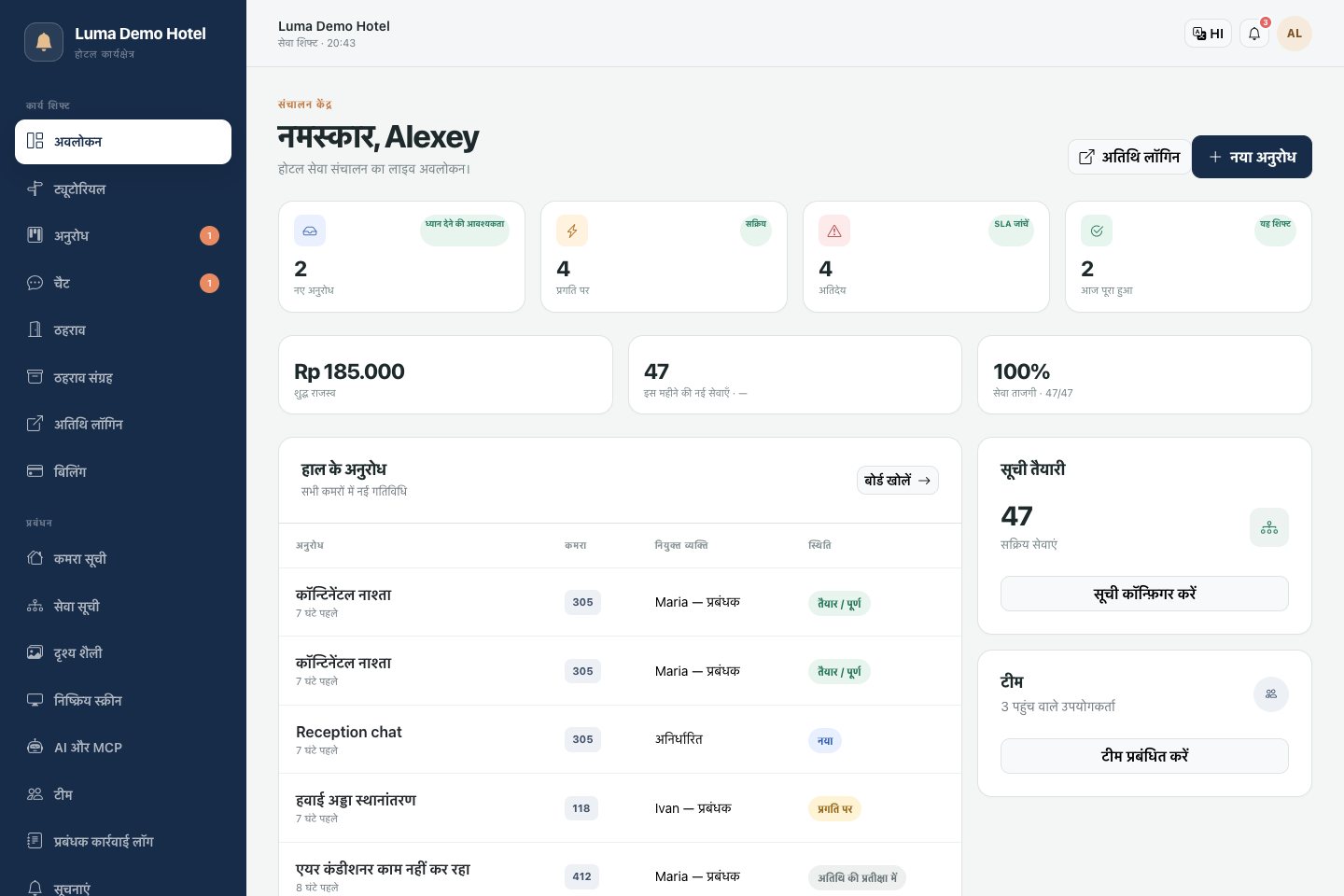
लॉगिन पृष्ठ खोलें और अपना खाता ईमेल और पासवर्ड दर्ज करें। अवलोकन अनुभाग नए और सक्रिय अनुरोध, अतिदेय कार्य, आज पूरे किए गए अनुरोध, और हाल की पूछताछ प्रदर्शित करता है।
डैशबोर्ड में अंतर्निहित प्रशिक्षण भी शामिल है: यह सिस्टम के मुख्य अनुभागों का परिचय देता है।
चरण 2. अपनी कमरे की सूची तैयार करें
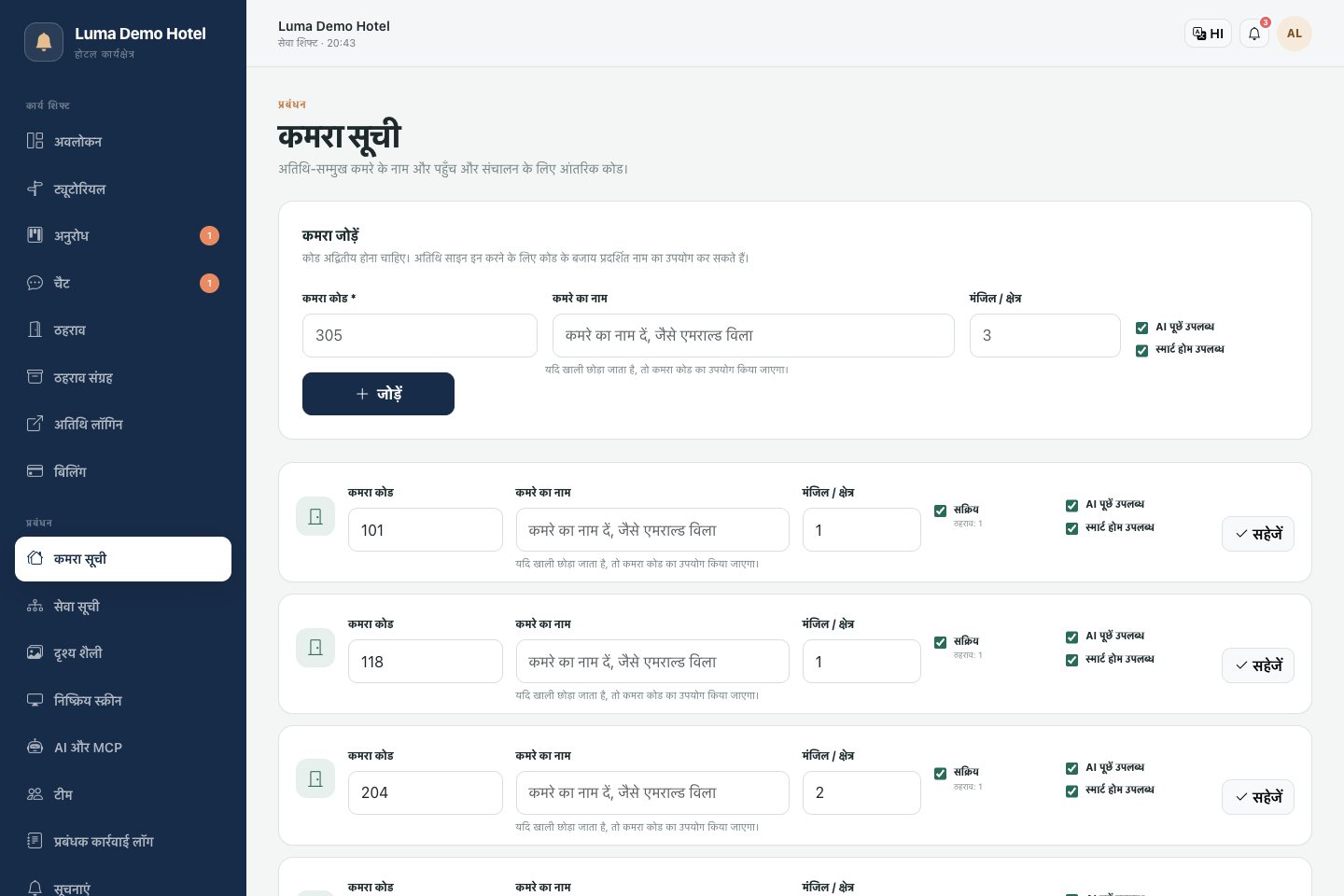
- कमरे की सूची अनुभाग खोलें।
- कमरे का कोड जोड़ें, और यदि आवश्यक हो, तो नाम और मंजिल।
- सुनिश्चित करें कि कमरा सक्रिय है: सक्रिय कमरे ठहराव बनाते समय उपलब्ध होते हैं।
- किसी मौजूदा कमरे की सेटिंग्स में, आपके लिए आवश्यक अतिरिक्त अनुभाग सक्षम करें — AI सहायक या प्रदर्शन स्मार्ट होम पैनल।
उदाहरण के लिए, एक कमरे का कोड "305" और नाम "ओशन सुइट" हो सकता है, जो कर्मचारियों और मेहमानों को अधिक तेज़ी से नेविगेट करने में मदद करता है।
चरण 3. प्रबंधक जोड़ें
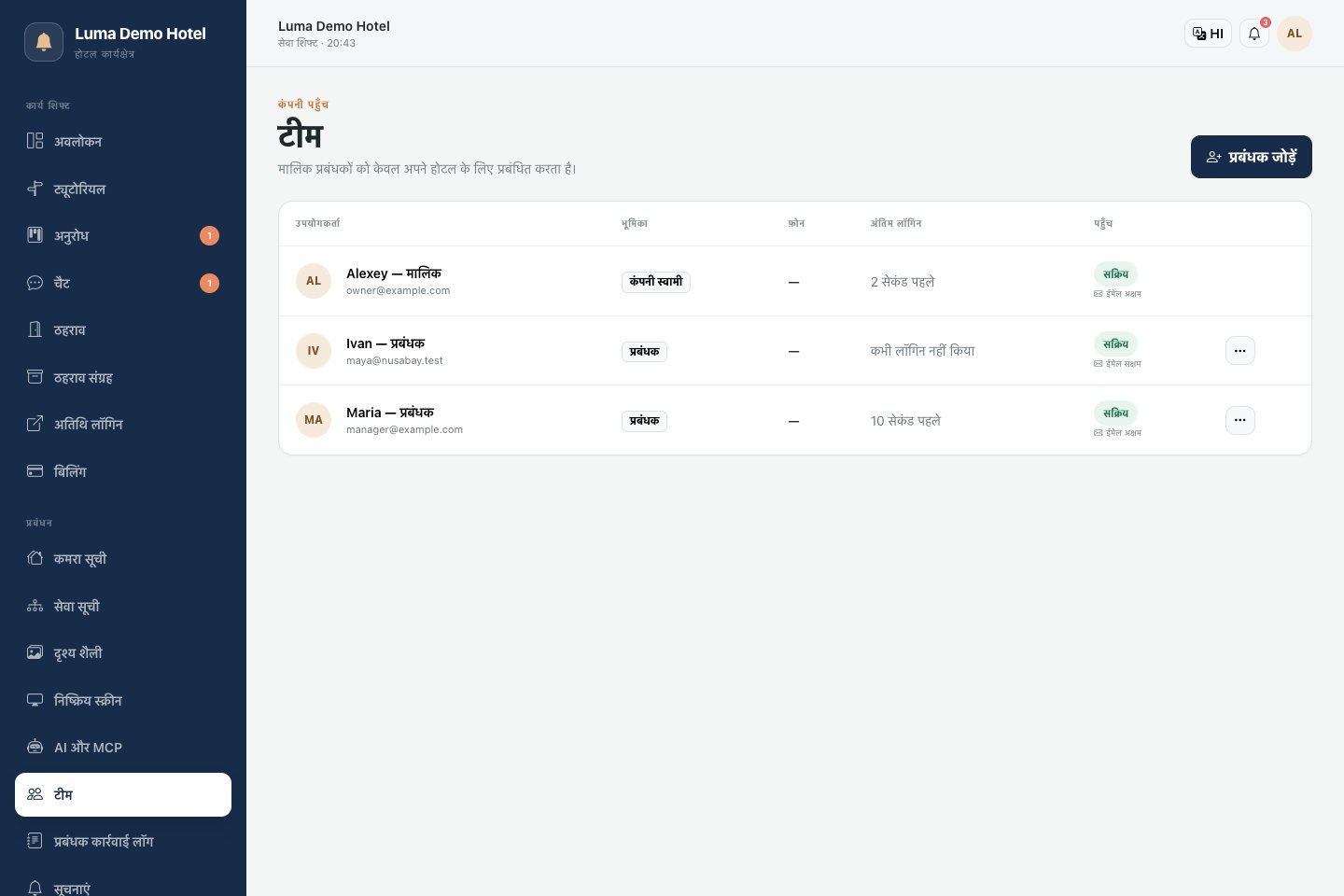
टीम अनुभाग में, कर्मचारी खाते बनाएं: नाम, ईमेल, पासवर्ड, और उसकी पुष्टि दर्ज करें। यदि आवश्यक हो, तो फ़ोन नंबर जोड़ें, इंटरफ़ेस भाषा चुनें, और ईमेल सूचनाएं कॉन्फ़िगर करें।
एक प्रबंधक ठहराव, अनुरोध, चैट, और सेवा कैटलॉग के साथ काम कर सकता है। टीम प्रबंधन, कमरे की सूची, और गतिविधि लॉग मालिक के पास रहते हैं। यदि किसी कर्मचारी को अब पहुंच नहीं होनी चाहिए, तो टीम अनुभाग में उनका खाता निलंबित करें।
चरण 4. कैटलॉग बनाएं
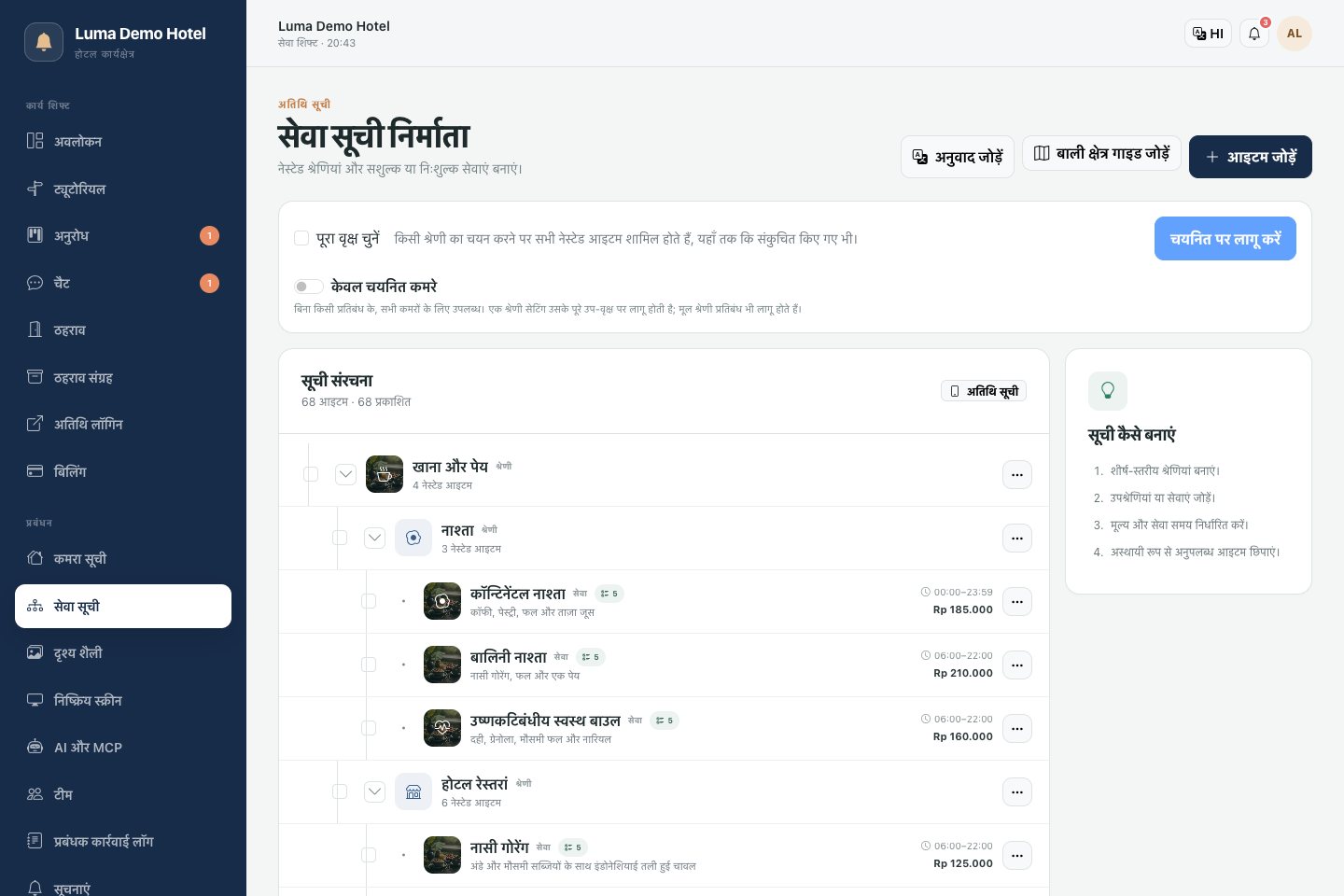
सेवा कैटलॉग अनुभाग खोलें। श्रेणियां बनाएं, फिर उनमें सेवाएं या गाइड जोड़ें।
एक सेवा के लिए, कॉन्फ़िगर करें:
- नाम और विवरण;
- होटल की मुद्रा में मूल्य;
- अनुमानित पूर्णता समय;
- उपलब्धता के घंटे;
- क्या अग्रिम बुकिंग आवश्यक है और सेवा से पहले न्यूनतम लीड समय;
- भुगतान विधि;
- अतिथि के लिए उपलब्ध अतिरिक्त विकल्प;
- पृष्ठभूमि, प्रदर्शन क्रम, और मेहमानों के लिए दृश्यता।
उदाहरण के लिए, "स्थानांतरण" श्रेणी में, आप "हवाई अड्डा स्थानांतरण" जोड़ सकते हैं, मूल्य निर्धारित कर सकते हैं, 24 घंटे पहले बुकिंग की आवश्यकता हो सकती है, और चाइल्ड सीट विकल्प जोड़ सकते हैं। यह एक सेटअप उदाहरण है: आप वास्तविक सेवाओं का सेट स्वयं बनाते हैं।
अपने दर्शकों की भाषाओं के लिए नाम और विवरण के अनुवाद जोड़ें। कैटलॉग एक अनुवाद उपकरण भी प्रदान करता है; इसका संचालन बाहरी सेवा कनेक्शन पर निर्भर करता है।
गाइड आपको सेवाओं के साथ सूचनात्मक सामग्री रखने की सुविधा देते हैं। सिस्टम तैयार बाली गाइड स्थापित करने का विकल्प प्रदान करता है।
चरण 5. अतिथि इंटरफ़ेस कॉन्फ़िगर करें
अवलोकन पृष्ठ पर, अतिथियों और कर्मचारियों के लिए उपलब्ध भाषाएँ चुनें। सिस्टम 15 इंटरफ़ेस भाषाओं का समर्थन करता है: रूसी, यूक्रेनी, इंडोनेशियाई, अंग्रेज़ी, अरबी, हिब्रू, चीनी, कोरियाई, जापानी, फ़्रेंच, जर्मन, हिंदी, स्पेनिश, डच, और बालिनी।
यहां आप अतिथि मेनू का पता भी बदल सकते हैं। इसे बदलने के बाद, लिंक और मुद्रित सामग्री अपडेट करें जो मेहमान उपयोग करते हैं।
पृष्ठभूमि लाइब्रेरी में, छवियां अपलोड करें और सक्रिय सेट चुनें। स्प्लैश स्क्रीन अनुभाग में, छवियां, प्रदर्शन समय, और संक्रमण कॉन्फ़िगर करें। आप एक सेवा को एक फ्रेम से लिंक कर सकते हैं: अतिथि इसे सीधे स्प्लैश स्क्रीन से खोल सकता है।
चरण 6. अतिथि यात्रा का परीक्षण करें
एक परीक्षण ठहराव बनाएं, इसके कोड का उपयोग करके अतिथि मेनू में लॉग इन करें, और एक निःशुल्क परीक्षण सेवा के लिए अनुरोध सबमिट करें। सुनिश्चित करें कि यह डैशबोर्ड में दिखाई देता है, इसे प्रसंस्करण के लिए स्वीकार करें, इसे तैयार के रूप में चिह्नित करें, और अतिथि पक्ष पर पूर्णता की पुष्टि करें।
इस तरह आप वास्तविक मेहमानों के साथ काम करने से पहले पूरे परिदृश्य का परीक्षण कर सकते हैं।
दैनिक निगरानी
अवलोकन पृष्ठ पर, नए और अतिदेय अनुरोधों की जांच करें। कार्ड में, असाइनी, समय सीमा, और स्थिति इतिहास की समीक्षा करें।
वित्तीय सारांश पूर्ण सेवाओं के लिए राशि दिखाता है जिनकी भुगतान स्थिति "भुगतान किया गया" या "खाते में शुल्क लिया गया" है, जारी किए गए धनवापसी को ध्यान में रखते हुए। खाते में शुल्क लेना अभी तक पैसा प्राप्त होने का मतलब नहीं है। यह सारांश सिस्टम में दर्ज सेवाओं से संबंधित है और होटल के पूर्ण लेखांकन को प्रतिस्थापित नहीं करता है।
प्रबंधक गतिविधि लॉग अनुरोध, ठहराव, और कैटलॉग में परिवर्तनों का पता लगाने में मदद करता है: किसने कार्रवाई की और कब।