휴식에 필요한 모든 것 — 하나의 메뉴에서
Luma Concierge에서는 호텔 서비스를 살펴보고, 주문하고, 프런트 데스크에 메시지를 보내고, 요청 진행 상황을 확인하고, 객실 청구 내역을 확인할 수 있습니다. 메뉴는 휴대폰이나 태블릿에서 열립니다.
로그인 방법
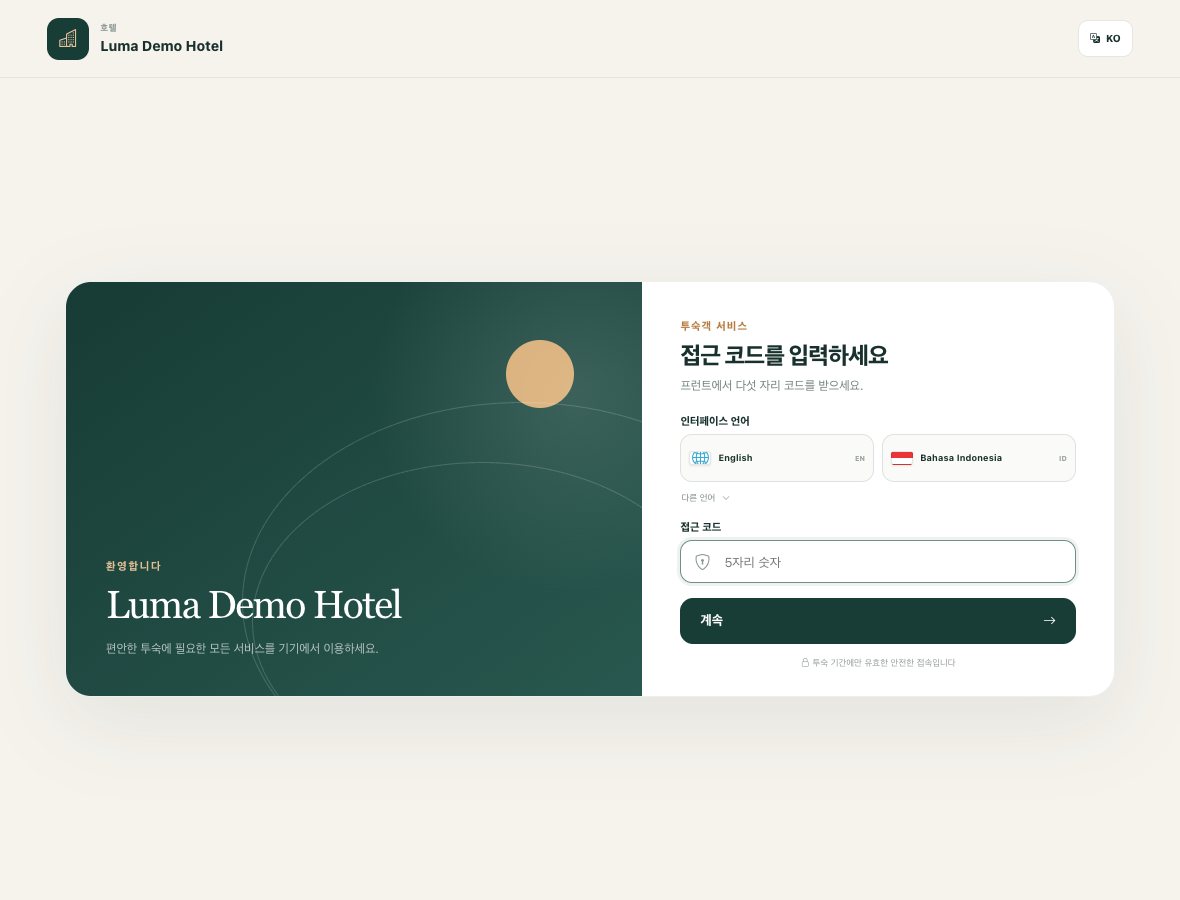
- 호텔에서 제공한 게스트 메뉴 링크를 엽니다.
- 사용 가능한 언어 중 편한 언어를 선택합니다.
- 프런트 데스크에서 받은 5자리 숙박 코드를 입력합니다.
- «계속»을 누릅니다.
처음 로그인하면 시스템이 주요 섹션을 간단히 소개합니다.
메뉴가 이미 태블릿에서 열려 있다면, 그 안에서 QR 코드를 열고 휴대폰 카메라로 스캔하세요. 코드를 다시 입력하지 않고 같은 숙박으로 로그인됩니다.
코드와 QR 링크는 귀하의 숙박에 대한 접근 권한을 부여합니다 — 이 접근 권한을 함께 나누고 싶은 사람에게만 전달하세요. 코드가 맞지 않으면 프런트 데스크에 문의하세요.
서비스 주문 방법
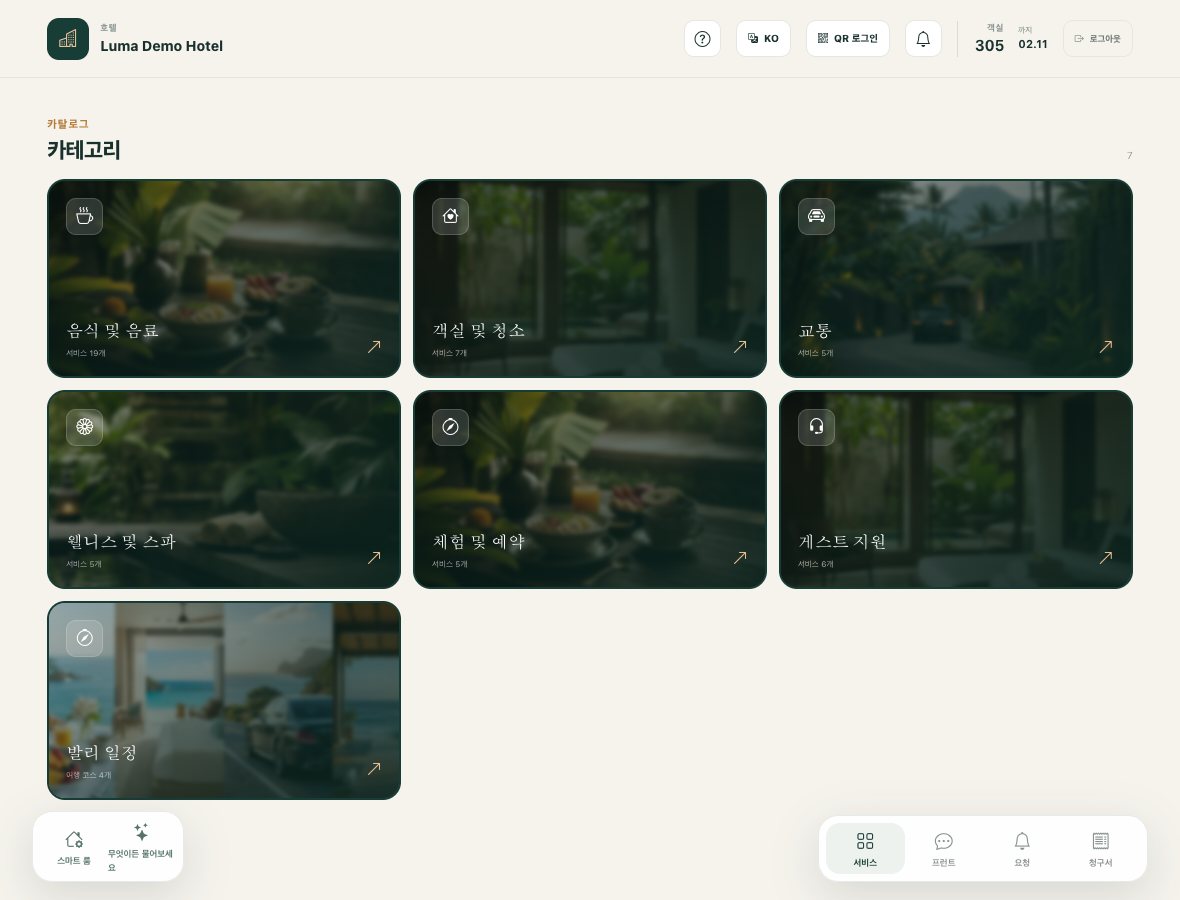
- 카탈로그를 열고 서비스를 선택합니다.
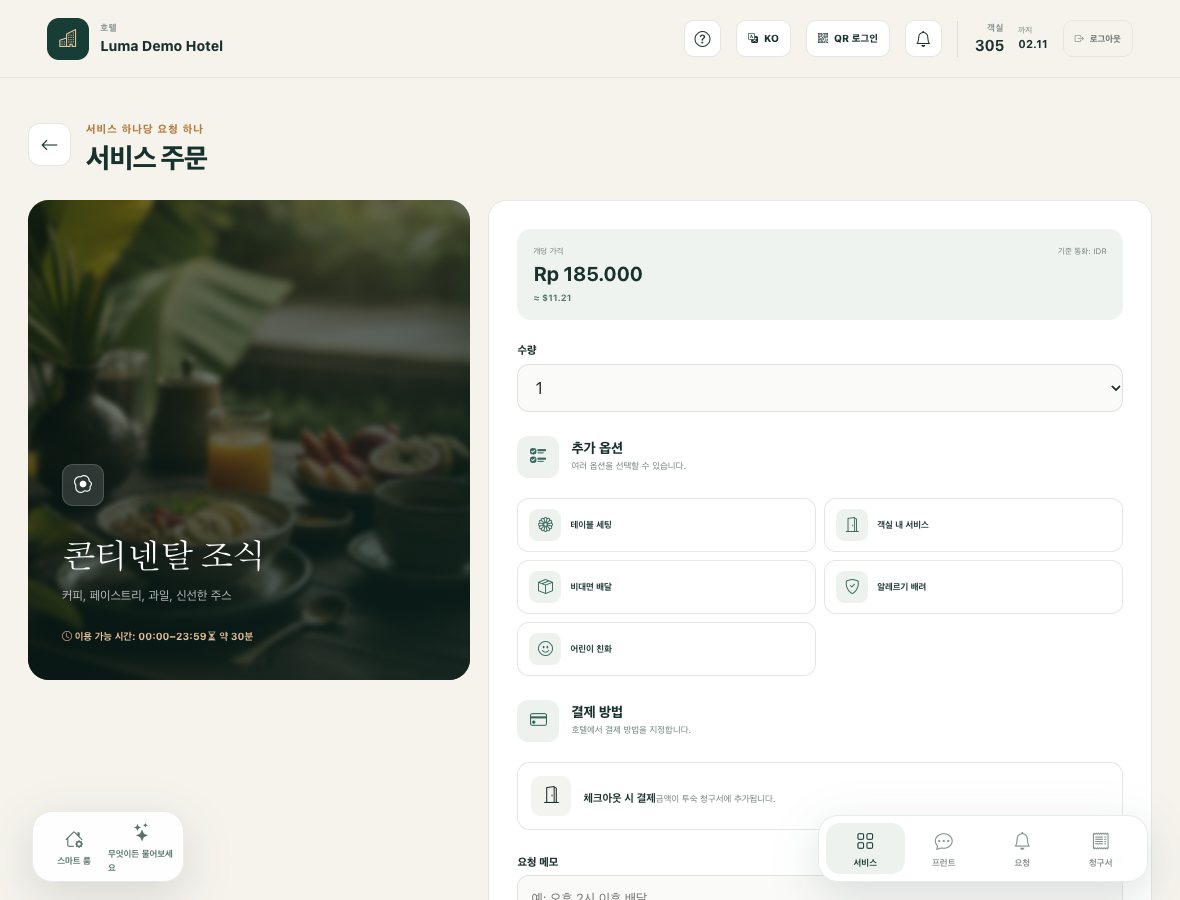
- 설명, 가격, 이용 가능 시간, 결제 조건을 읽습니다.
- 수량과 필요한 추가 옵션을 지정합니다.
- 예약이 필요한 경우, 명시된 최소 기한을 고려하여 날짜와 시간을 선택합니다.
- 코멘트를 추가합니다 — 예를 들어 편한 배송 시간이나 요청 사항을 적습니다.
- 최종 금액을 확인하고 «요청 보내기»를 누릅니다.
주문한 서비스 하나가 별도의 요청을 생성합니다. 호텔 팀이 이를 받아 처리합니다.
예를 들어 호텔에서 객실 조식을 제공한다면, 인분 수량을 선택하고 코멘트에 요청 사항을 추가할 수 있습니다.
진행 상황 확인 방법
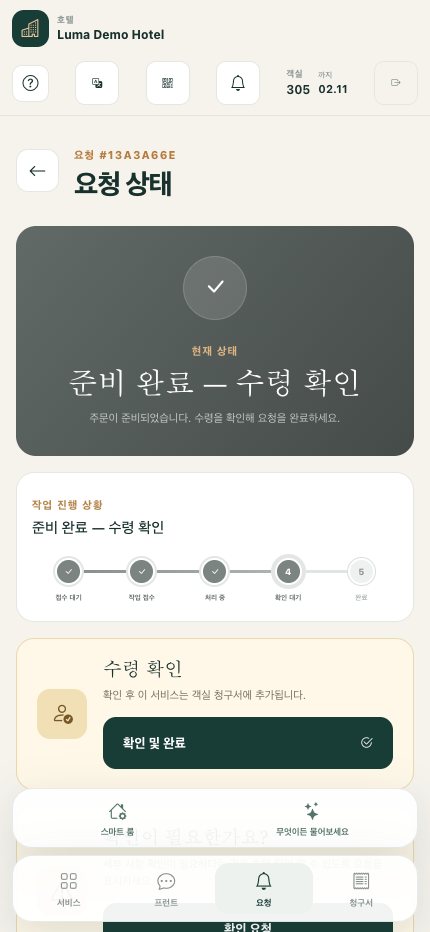
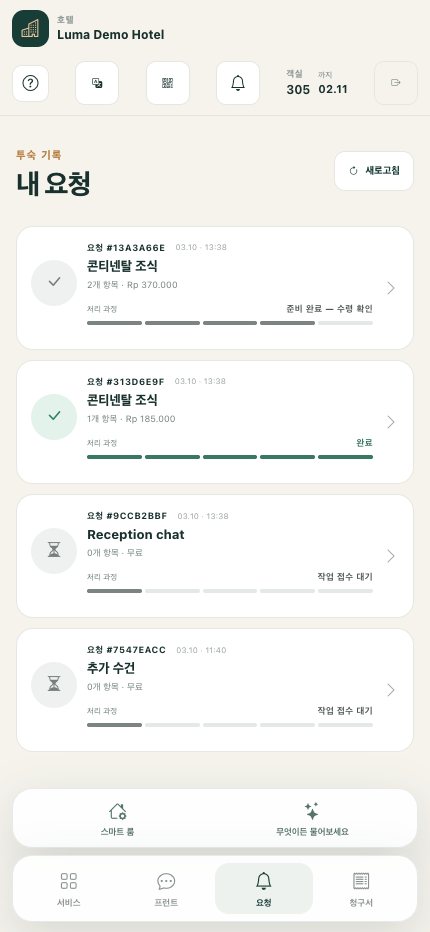
«내 요청»을 열고 원하는 주문을 선택합니다. 카드에서 현재 상태, 진행 상황, 변경 이력을 볼 수 있습니다. 상태는 자동으로 업데이트되며, 필요하면 목록 새로 고침 버튼을 사용하세요.
팀이 답변을 기다리는 경우, 프런트 데스크를 통해 세부 사항을 확인하세요. 서비스가 제공되고 확인 버튼이 나타나면 «확인 및 완료»를 누릅니다. 퇴실 시 결제하는 서비스의 경우, 이 작업으로 객실 청구 내역에 요금이 추가됩니다.
주문이 신규 또는 접수 상태일 때, 작업 시작 전까지 직접 취소할 수 있습니다. 취소가 이미 불가능하면 프런트 데스크에 메시지를 보내세요.
카드에서는 추가 설명 요청과 부분 또는 전액 환불 요청도 가능할 수 있습니다. 환불 요청은 호텔 팀에 문의를 전달하며, 결정과 정산은 별도로 이루어집니다.
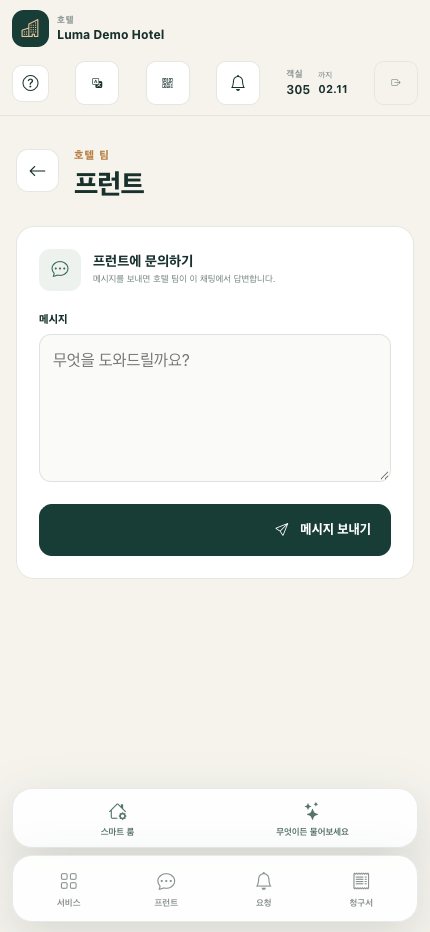
프런트 데스크에 메시지 보내는 방법
«프런트 데스크»를 열고 질문을 작성한 후 메시지를 보냅니다. 직원의 답변이 대화에 표시됩니다. 여기에서 주문 세부 사항을 확인하거나, 문제를 알리거나, 도움을 요청하기 편리합니다.
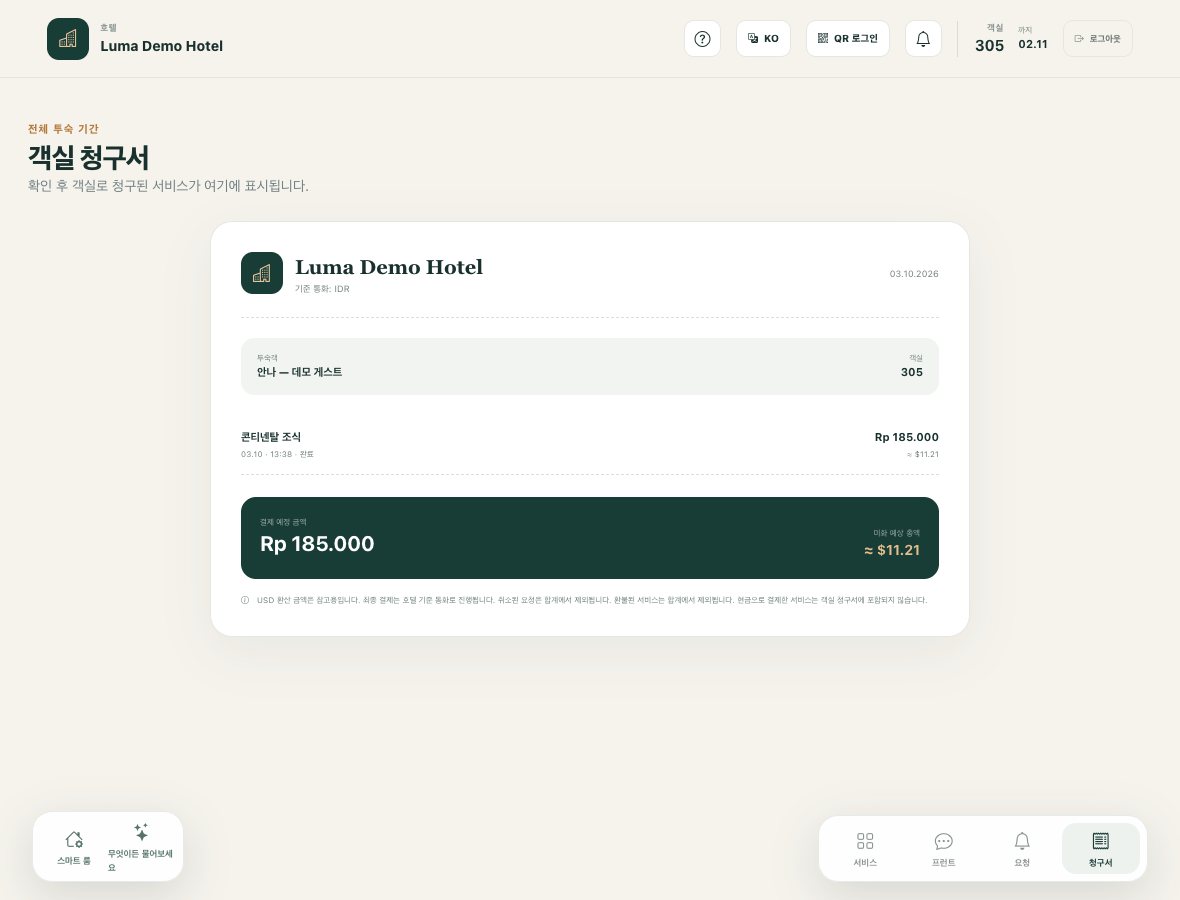
청구 내역 확인 방법
«객실 청구 내역»을 엽니다. 여기에는 객실에 청구된 완료된 서비스가 모여 있습니다. 현금 결제 서비스는 이 청구 내역에 포함되지 않습니다. 취소된 요청과 환불 표시가 있는 요청은 표시 목록에서 제외됩니다.
기본 금액은 호텔 통화로 표시됩니다. 달러로 환산된 금액이 표시되는 경우 이는 대략적인 값입니다. 청구 또는 환불에 대해 궁금한 점이 있으면 프런트 데스크에서 최종 정산을 확인하세요.
추가 기능
AI 도우미. 해당 섹션이 귀하의 객실에 활성화되어 있다면, 일반 텍스트로 질문하세요 — 예: «조용한 저녁에 어울리는 서비스는 무엇인가요?» 도우미가 카탈로그의 서비스를 제안할 수 있습니다. 적합한 서비스로 이동하여 요청을 제출하세요: 도우미의 답변 자체는 아직 주문이 아닙니다.
가이드. 호텔이 카탈로그에 추가한 경우, 휴식 아이디어와 경로가 담긴 자료를 열어 보세요.
스마트 홈. 해당 섹션이 제공되는 경우, 조명, 냉난방, 커튼, 휴식 시나리오 패널을 살펴볼 수 있습니다. 현재는 데모 모드이며, 실제 객실 설비 제어는 연결되어 있지 않습니다.
알림. 알림 설정에서 푸시를 켜거나 이메일을 저장하여 상태 변경을 받아보세요. 푸시 가용성은 브라우저와 기기에 따라 다릅니다. 메뉴에서 사이트를 «홈 화면»에 추가하라는 제안이 나오면 그대로 실행하고 앱처럼 열어 보세요.
퇴실 후에는 숙박에 대한 접근 권한과 관련 알림이 종료됩니다.