休暇に必要なすべてが1つのメニューに
Luma Conciergeでは、ホテルのサービスを閲覧し、注文を行い、フロントにメッセージを送り、リクエストの進捗を確認し、客室の請求書を確認することができます。メニューはスマートフォンまたはタブレットで開くことができます。
ログイン方法
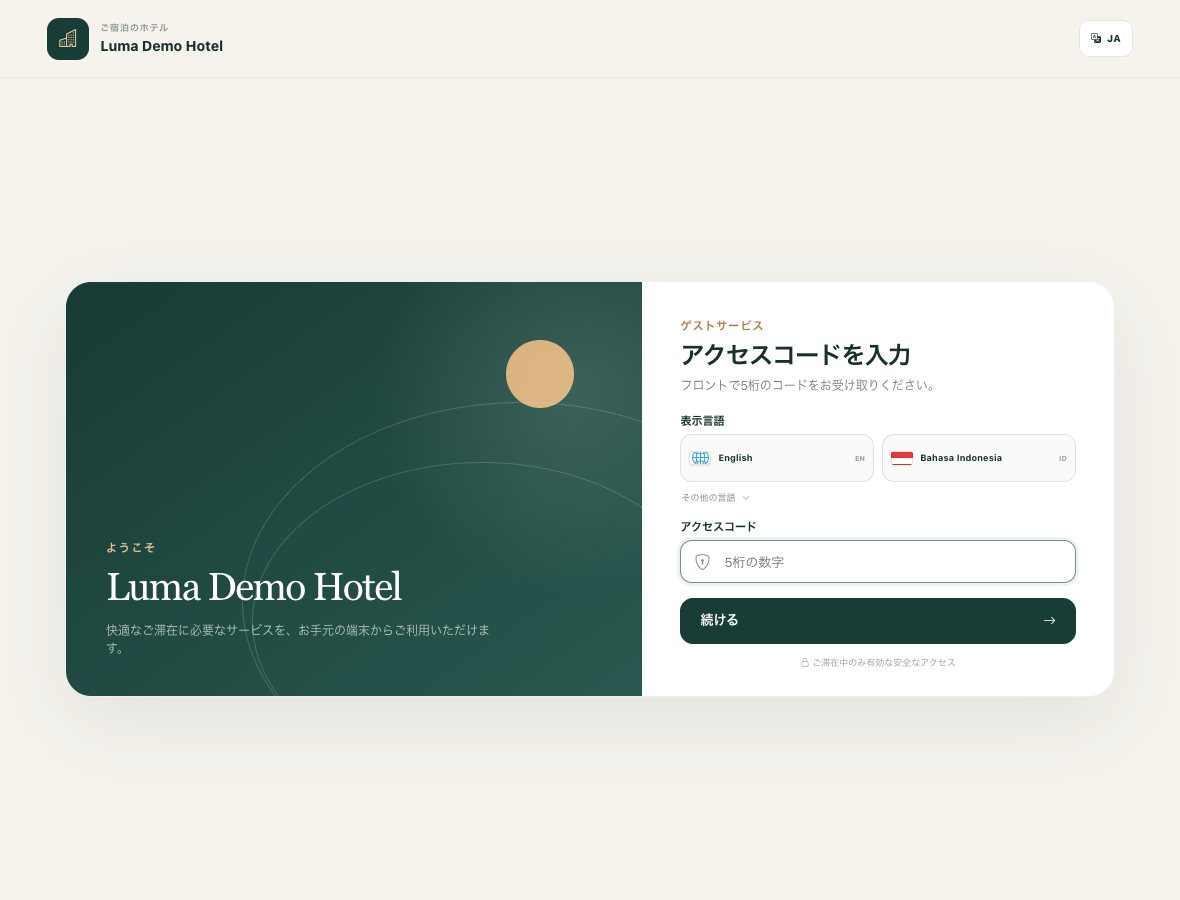
- ホテルが提供したゲストメニューのリンクを開きます。
- 利用可能な言語から使いやすい言語を選択します。
- フロントで受け取った5桁の滞在コードを入力します。
- 「続行」をタップします。
初回ログイン時には、システムが主要なセクションの簡単な紹介を表示します。
メニューがすでにタブレットで開かれている場合は、その中のQRコードを開き、スマートフォンのカメラでスキャンしてください。コードを再入力することなく、同じ滞在にログインできます。
コードとQRリンクはあなたの滞在へのアクセスを提供します — このアクセスを共有したい相手にのみ渡してください。コードが合わない場合は、フロントにお問い合わせください。
サービスの注文方法
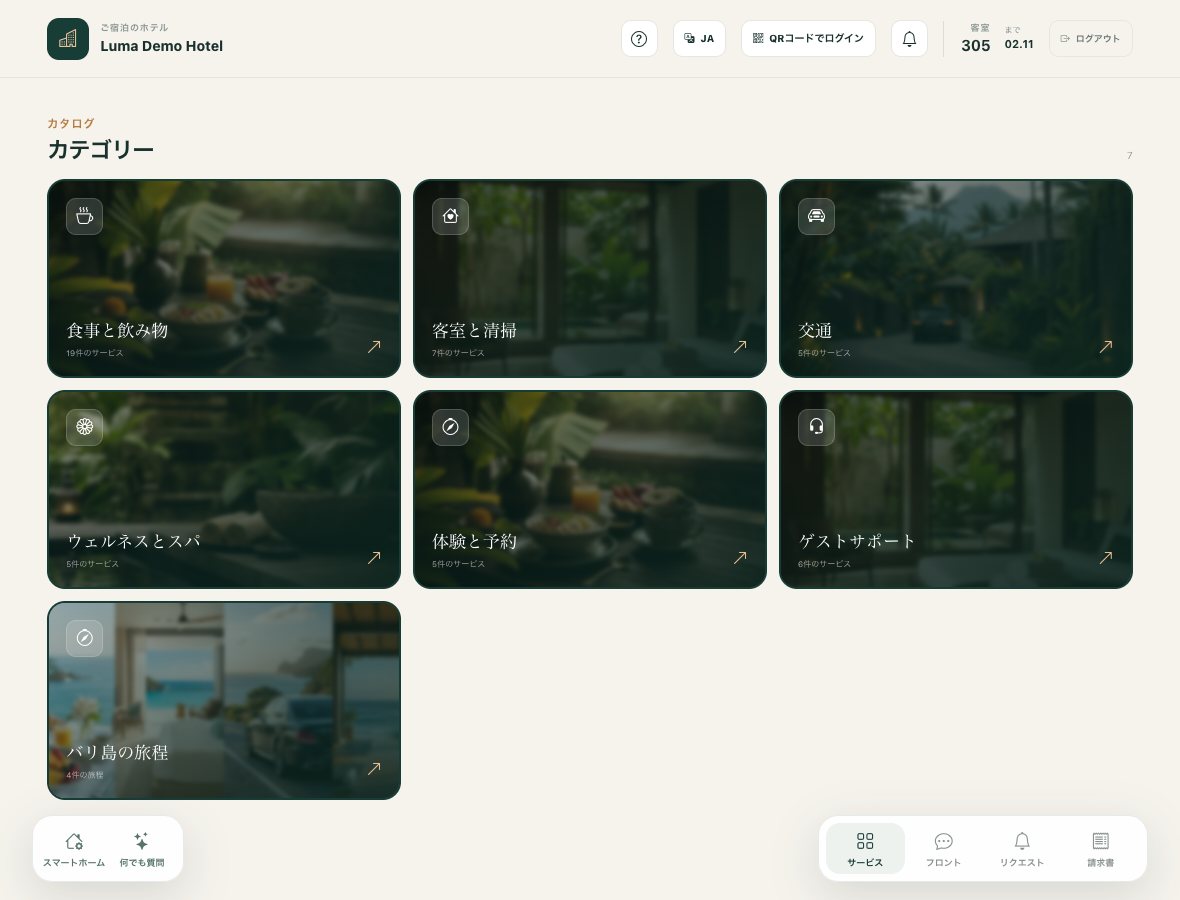
- カタログを開き、サービスを選択します。
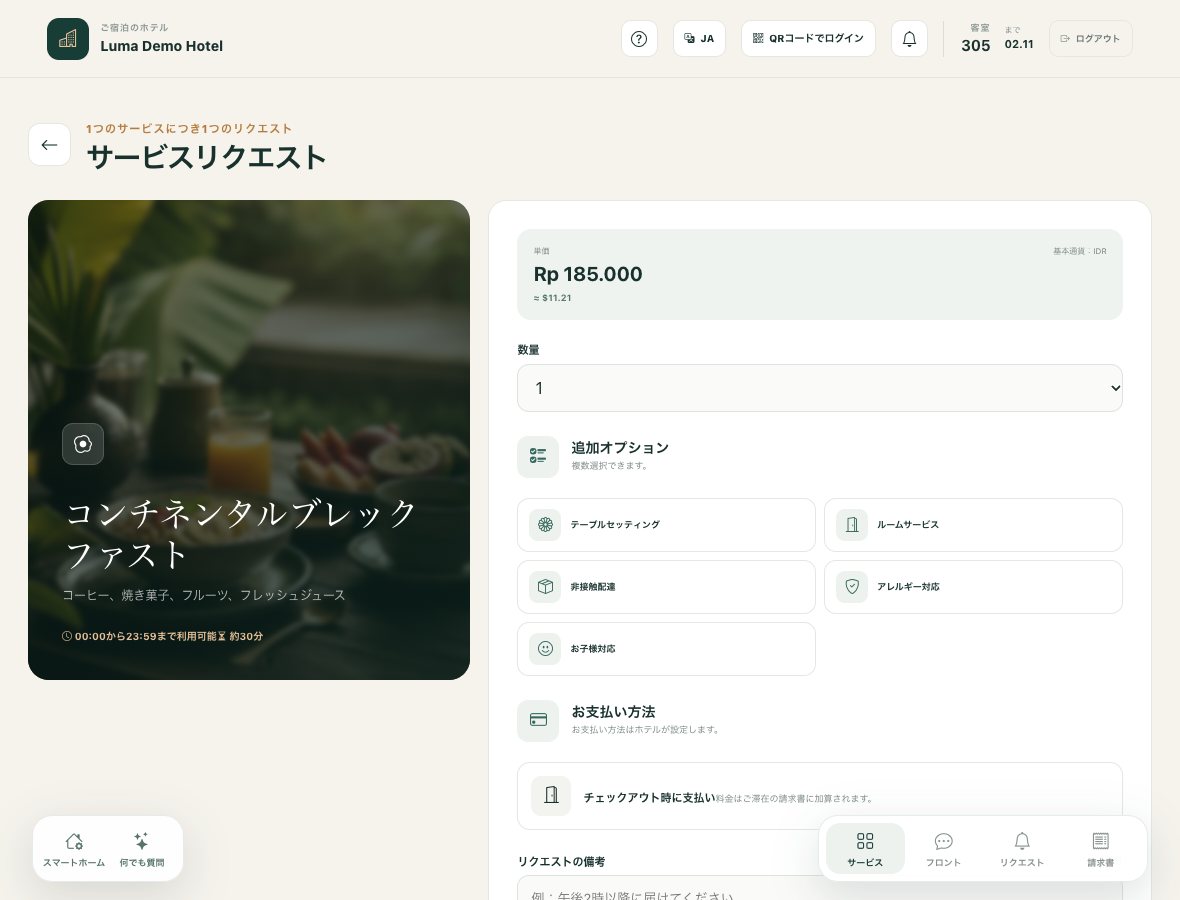
- 説明、料金、利用可能時間、支払い条件を確認します。
- 数量と必要な追加オプションを指定します。
- 予約が必要な場合は、指定された最小リードタイムを考慮して日時を選択します。
- コメントを追加します — 例えば、希望する配達時間や要望などです。
- 合計金額を確認し、「リクエストを送信」をタップします。
1つの注文されたサービスが個別のリクエストを作成します。ホテルのチームが処理のためにそれを受け取ります。
例えば、ホテルがルームサービスで朝食を提供している場合、ポーション数を選択し、コメントに要望を追加することができます。
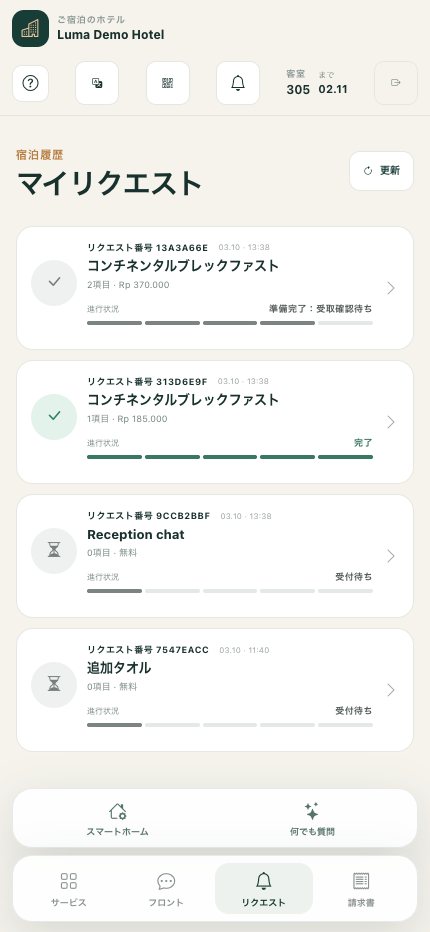
進捗の確認方法
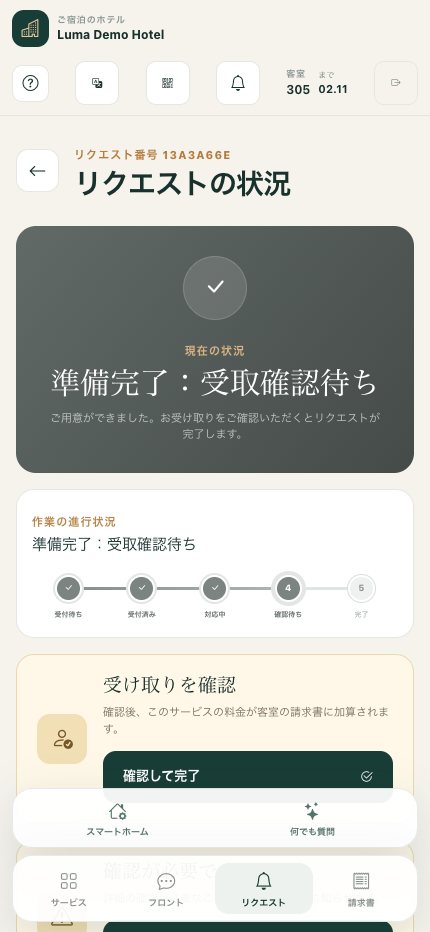
「マイリクエスト」を開き、該当する注文を選択します。カードには現在のステータス、進捗状況、変更履歴が表示されます。ステータスは自動的に更新されます。必要に応じて、リスト更新ボタンを使用してください。
チームがあなたの回答を待っている場合は、フロントを通じて詳細を確認してください。サービスが提供され、確認ボタンが表示されたら、「確認して完了」をタップします。チェックアウト時に支払うサービスの場合、これにより客室の請求書に料金が追加されます。
注文が新規または承認済みで、作業開始前であれば、自分でキャンセルすることができます。キャンセルがすでに利用できない場合は、フロントにメッセージを送ってください。
カードには、確認リクエストや一部または全額返金リクエストも利用できる場合があります。返金リクエストはホテルのチームに問い合わせを送信します。決定と計算は別途行われます。
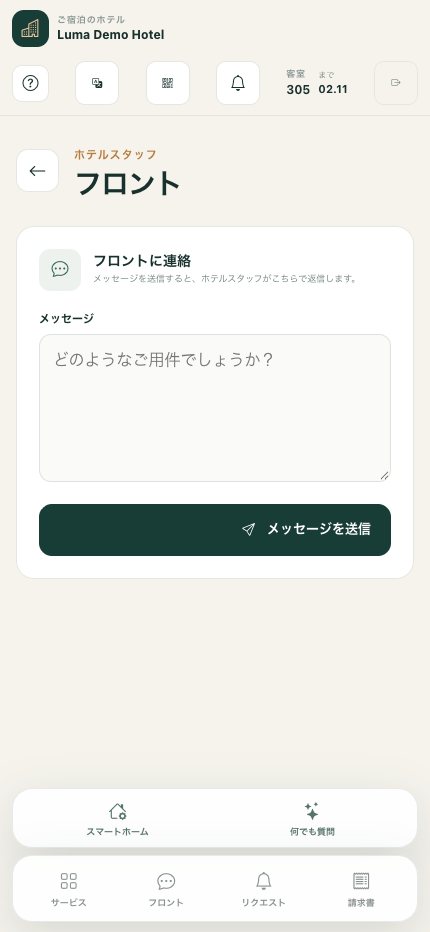
フロントへのメッセージの送り方
「フロント」を開き、質問を入力してメッセージを送信します。スタッフの返信がチャットに表示されます。ここでは、注文の詳細を確認したり、問題を報告したり、助けを求めたりするのに便利です。
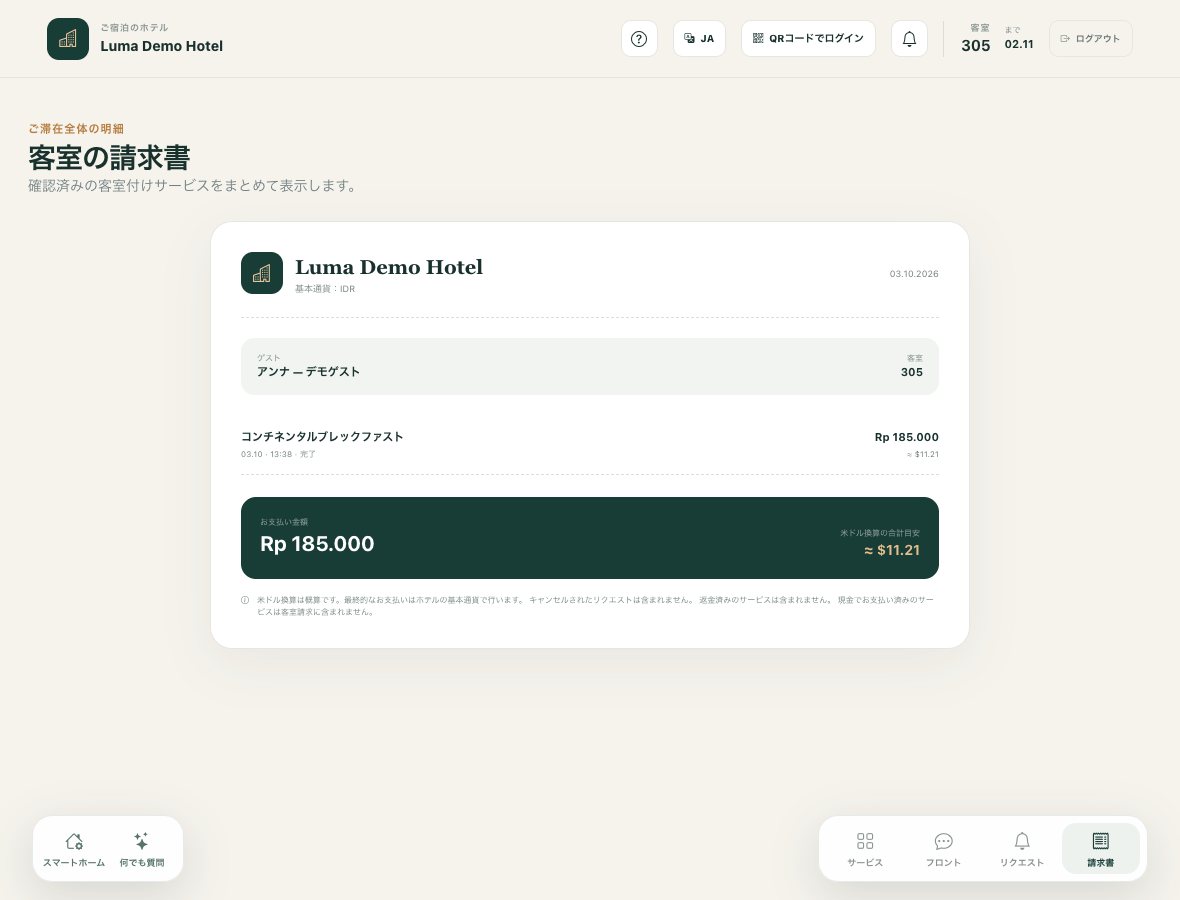
請求書の確認方法
「客室の請求書」を開きます。ここには、客室に請求された完了済みのサービスがまとめられています。現金払いのサービスはこの請求書には含まれません。キャンセルされたリクエストおよび返金マークのあるリクエストは、表示されるリストから除外されます。
基本金額はホテルの通貨で表示されます。ドルへの換算が表示されている場合、それは概算です。請求や返金について質問がある場合は、フロントで最終的な計算を確認してください。
追加機能
AIアシスタント。 お客様の客室でこのセクションが有効になっている場合、通常のテキストで質問してください — 例えば:「静かな夜に適したサービスは何ですか?」アシスタントはカタログからサービスを提案することができます。適切なサービスに移動してリクエストを送信してください。アシスタントの回答自体はまだ注文ではありません。
ガイド。 ホテルがカタログに追加している場合、休暇のアイデアやルートの資料を開くことができます。
スマートホーム。 セクションが利用可能な場合、照明、空調、カーテン、リラックスシーンのパネルを試すことができます。現在はデモモードです。客室設備の実際の制御は接続されていません。
通知。 通知設定でプッシュを有効にするか、メールアドレスを保存して、ステータス変更を受け取ることができます。プッシュの利用可否はブラウザとデバイスによって異なります。メニューがサイトを「ホーム」画面に追加することを提案する場合は、その操作を実行し、アプリとして開いてください。
チェックアウト後は、滞在へのアクセスおよび関連する通知は終了します。