Всё необходимое для отдыха — в одном меню
В Luma Concierge можно посмотреть услуги отеля, оформить заказ, написать на ресепшен, следить за выполнением заявки и проверить счёт номера. Меню открывается на телефоне или планшете.
Как войти
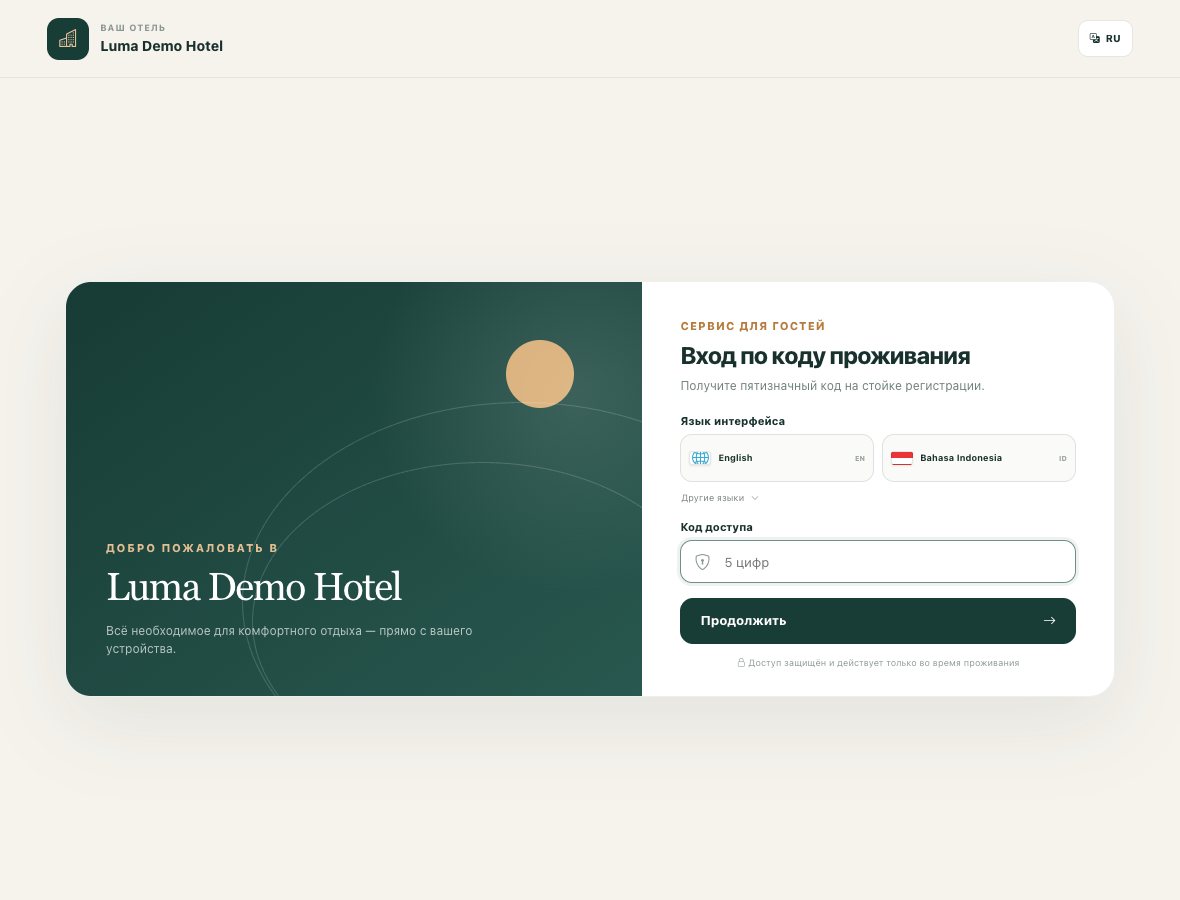
- Откройте ссылку на гостевое меню, которую предоставил отель.
- Выберите удобный язык из доступных.
- Введите пятизначный код проживания, полученный на ресепшене.
- Нажмите «Продолжить».
При первом входе система предложит короткое знакомство с основными разделами.
Если меню уже открыто на планшете, откройте в нём QR-код и отсканируйте его камерой телефона. Вы войдёте в то же проживание без повторного ввода кода.
Код и QR-ссылка дают доступ к вашему проживанию — передавайте их только тем, с кем хотите разделить этот доступ. Если код не подходит, обратитесь на ресепшен.
Как заказать услугу
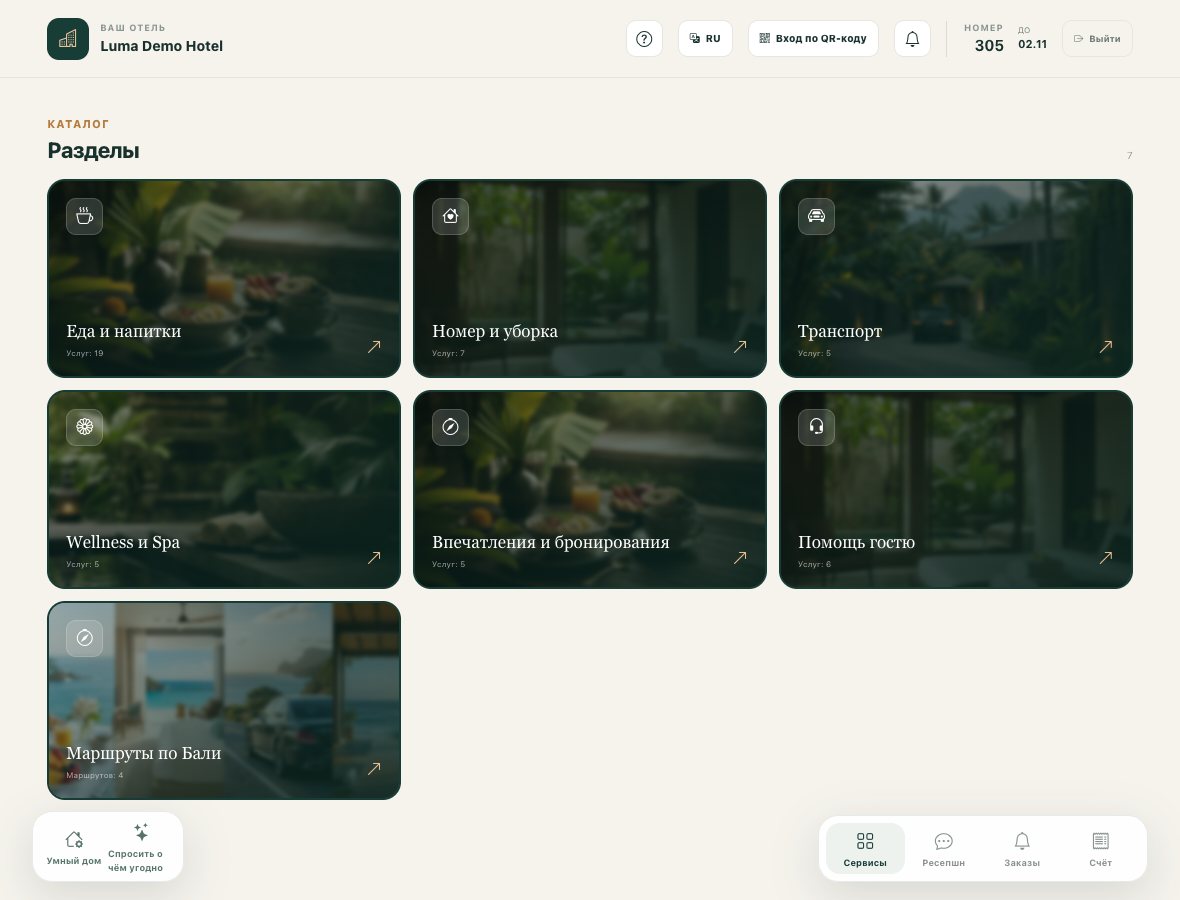
- Откройте каталог и выберите услугу.
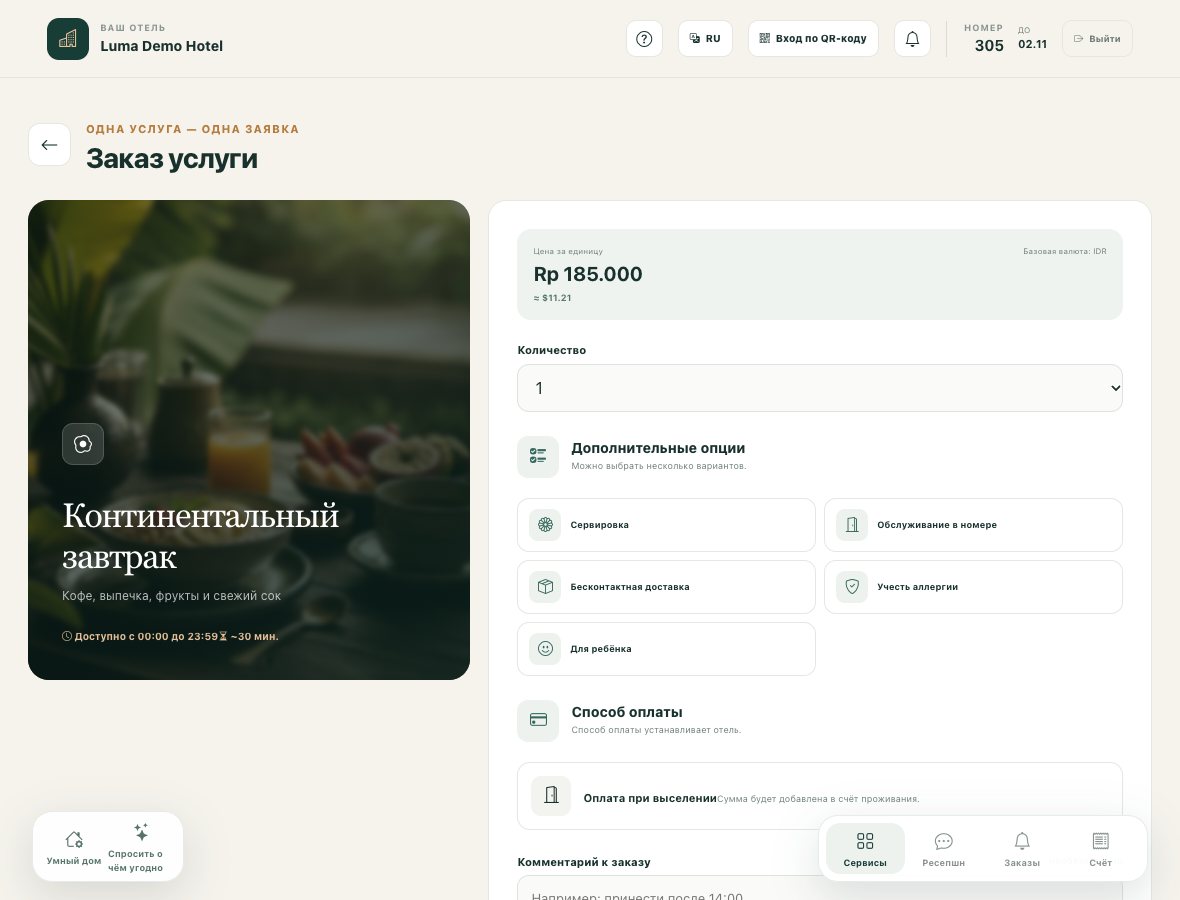
- Прочитайте описание, стоимость, часы доступности и условия оплаты.
- Укажите количество и нужные дополнительные опции.
- Если требуется бронирование, выберите дату и время с учётом указанного минимального срока.
- Добавьте комментарий — например, удобное время доставки или пожелания.
- Проверьте итоговую сумму и нажмите «Отправить заявку».
Одна заказанная услуга создаёт отдельную заявку. Команда отеля получит её для обработки.
Например, если отель предлагает завтрак в номер, вы можете выбрать количество порций и добавить пожелания в комментарий.
Как следить за выполнением
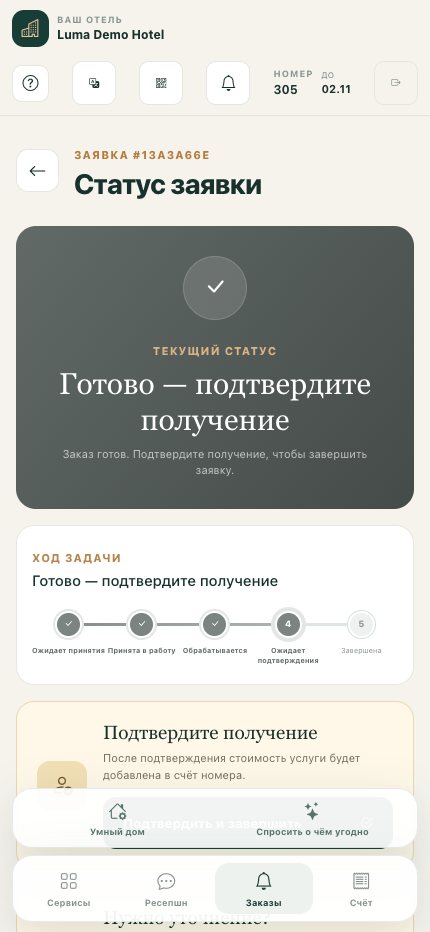
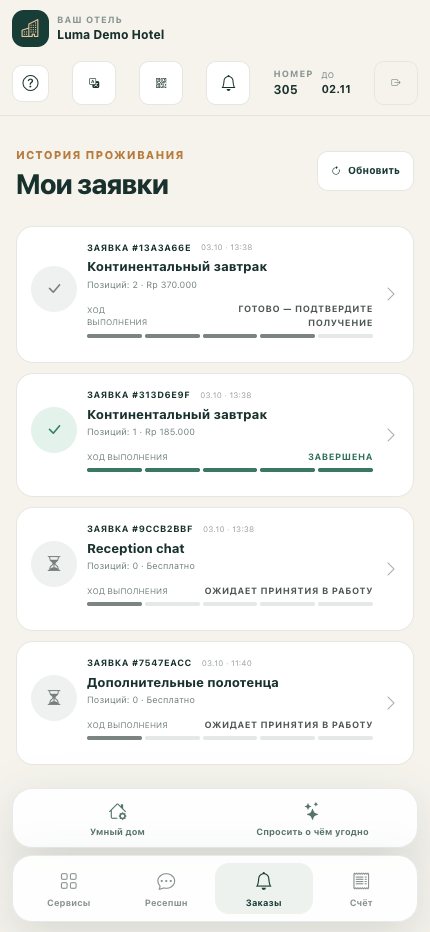
Откройте «Мои заявки», затем выберите нужный заказ. В карточке видны текущий статус, ход выполнения и история изменений. Статусы обновляются автоматически; при необходимости воспользуйтесь кнопкой обновления списка.
Если команда ожидает вашего ответа, уточните детали через ресепшен. Когда услуга оказана и появилась кнопка подтверждения, нажмите «Подтвердить и завершить». Для услуги с оплатой при выселении это добавит начисление в счёт номера.
Отменить заказ самостоятельно можно, пока он новый или принят, до перехода в работу. Если отмена уже недоступна, напишите на ресепшен.
В карточке также могут быть доступны запрос уточнения и запрос частичного или полного возврата. Запрос возврата передаёт обращение команде отеля; решение и расчёт выполняются отдельно.
Как написать на ресепшен
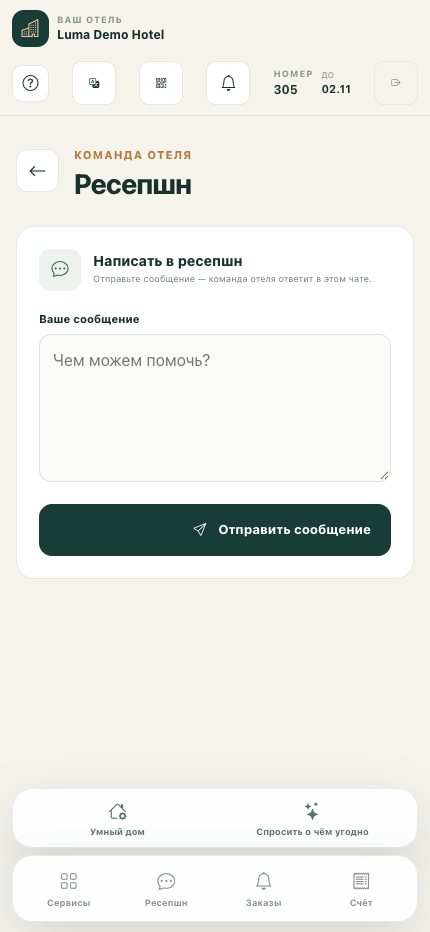
Откройте «Ресепшен», напишите вопрос и отправьте сообщение. Ответ сотрудника появится в переписке. Здесь удобно уточнить детали заказа, сообщить о проблеме или попросить помощь.
Как проверить счёт
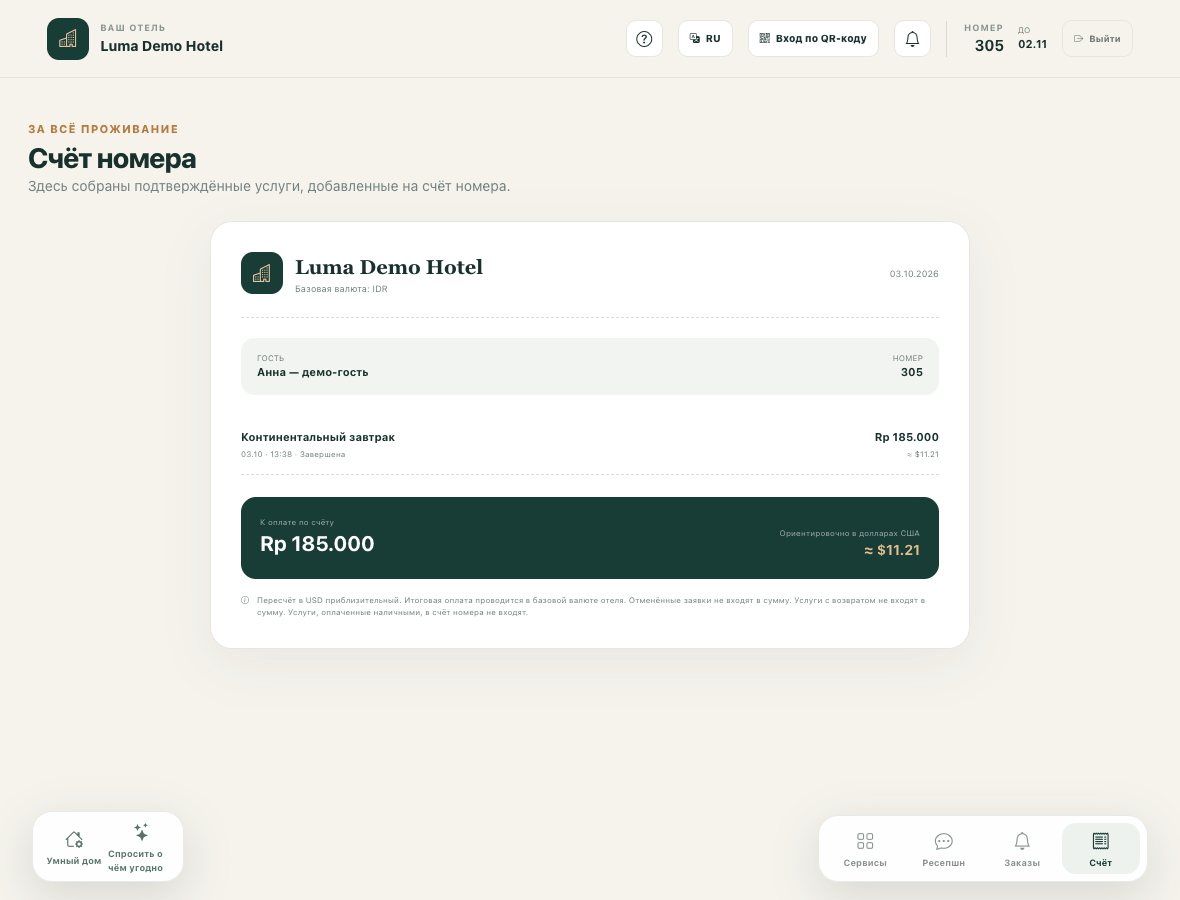
Откройте «Счёт номера». Здесь собраны завершённые услуги, начисленные на номер. Услуги с оплатой наличными в этот счёт не входят. Отменённые заявки и заявки с отметками возврата исключаются из отображаемого списка.
Основная сумма указана в валюте отеля. Пересчёт в доллары, если он показан, является приблизительным. Если возник вопрос по начислению или возврату, уточните итоговый расчёт на ресепшене.
Дополнительные возможности
AI-помощник. Если раздел включён для вашего номера, задайте вопрос обычным текстом — например: «Какие услуги подойдут для спокойного вечера?» Помощник может предложить услуги из каталога. Перейдите к подходящей услуге и оформите заявку: сам ответ помощника ещё не является заказом.
Гайды. Если отель добавил их в каталог, открывайте материалы с идеями отдыха и маршрутами.
Умный дом. Если раздел доступен, можно познакомиться с панелью освещения, климата, штор и сценариев отдыха. Сейчас это демонстрационный режим; реальное управление оборудованием номера не подключено.
Уведомления. В настройках уведомлений включите push или сохраните email, чтобы получать изменения статусов. Доступность push зависит от браузера и устройства. Если меню предлагает добавить сайт на экран «Домой», выполните это действие и откройте его как приложение.
После выезда доступ к проживанию и связанные с ним уведомления прекращаются.