Что даёт система
В одном кабинете вы можете подготовить гостевое меню, организовать обработку обращений, контролировать проживания и видеть сводку по услугам. Гость получает понятный способ обратиться в отель, а команда — общий список задач с исполнителями и историей изменений.
Первый запуск
Шаг 1. Войдите в кабинет
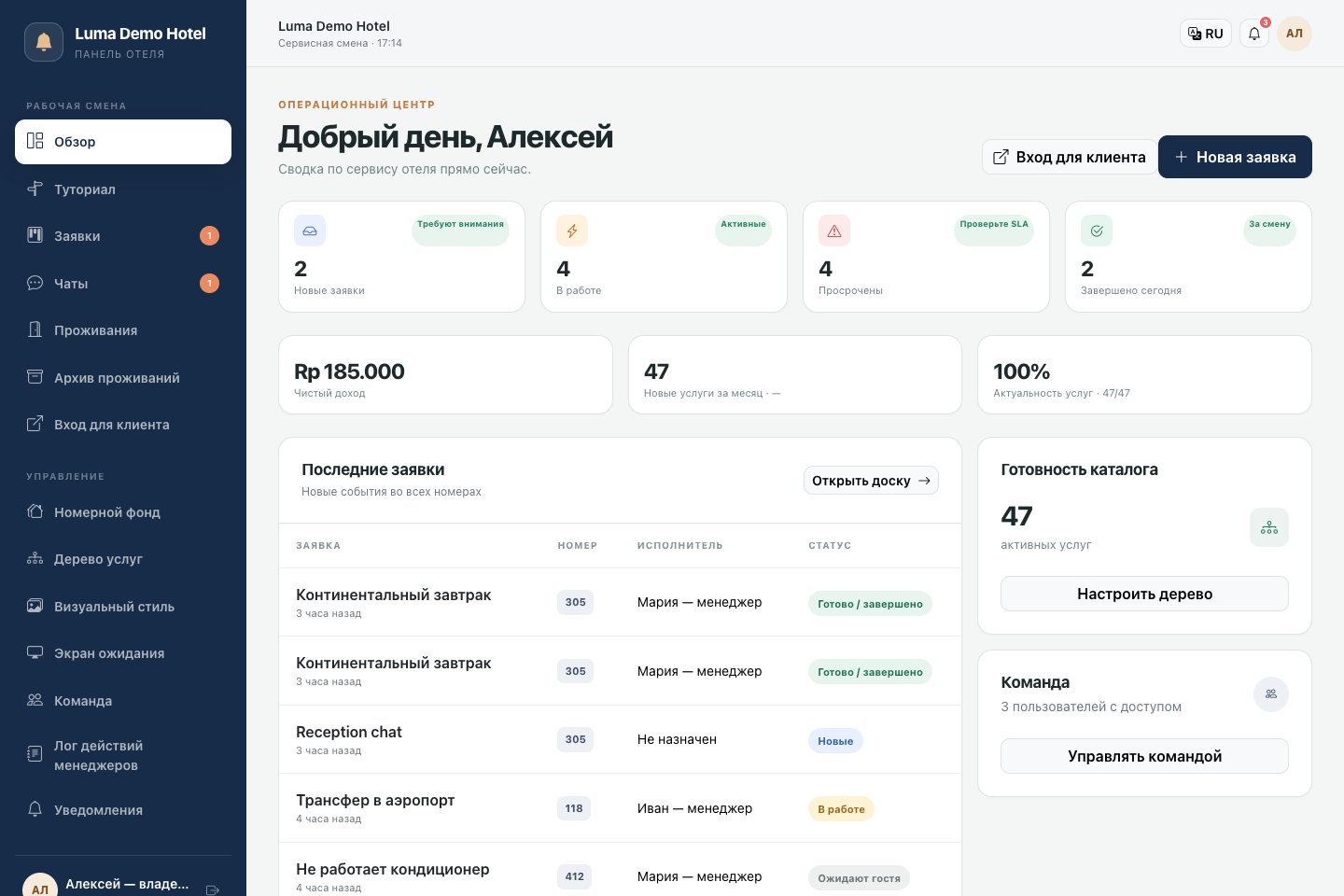
Откройте страницу входа и введите email и пароль своей учётной записи. В разделе «Обзор» отображаются новые и активные заявки, просроченные задачи, завершённые за сегодня заявки и последние обращения.
В кабинете также есть встроенное обучение: оно знакомит с основными разделами системы.
Шаг 2. Подготовьте номерной фонд
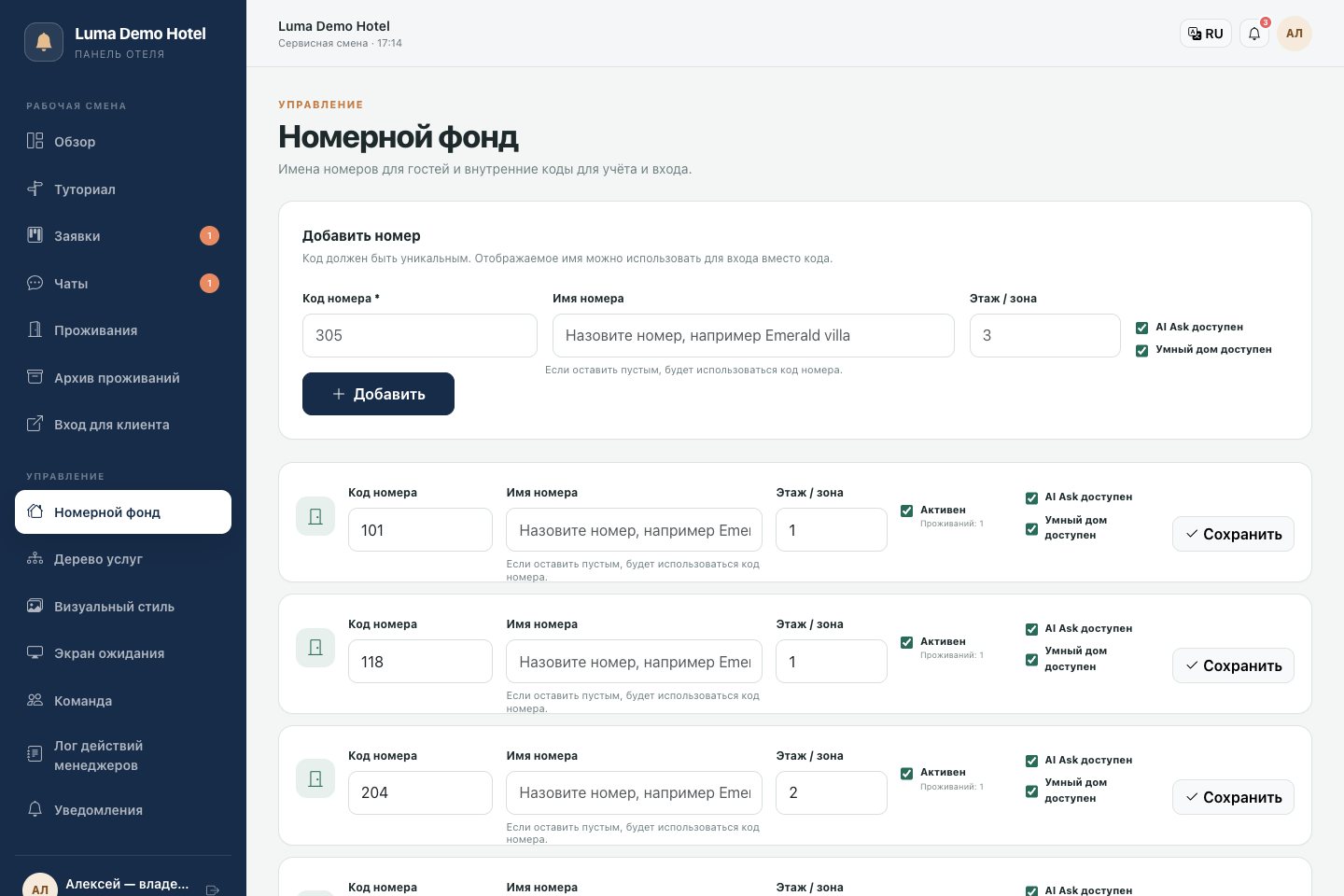
- Откройте раздел номерного фонда.
- Добавьте код номера, а при необходимости — название и этаж.
- Проверьте, что номер активен: активные номера доступны при оформлении проживания.
- В настройках существующего номера включите нужные дополнительные разделы — AI-помощника или демонстрационную панель «Умный дом».
Например, номер может иметь код «305» и название «Ocean Suite», которое поможет сотрудникам и гостям быстрее ориентироваться.
Шаг 3. Добавьте менеджеров
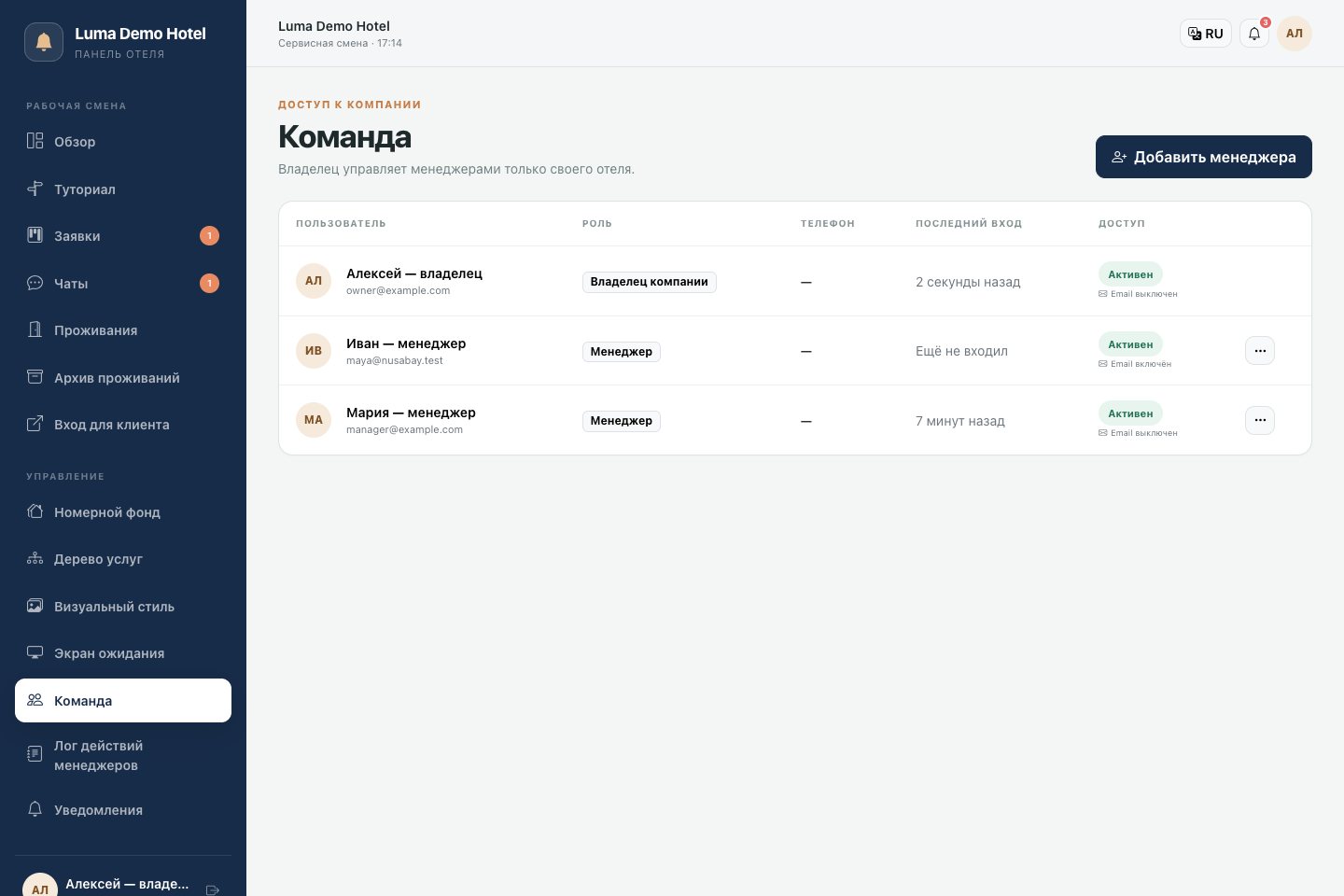
В разделе «Команда» создайте учётные записи сотрудников: укажите имя, email, пароль и его подтверждение. При необходимости добавьте телефон, выберите язык интерфейса и настройте email-уведомления.
Менеджер сможет работать с проживаниями, заявками, чатами и каталогом услуг. Управление командой, номерным фондом и журналом действий остаётся у владельца. Если сотрудник больше не должен иметь доступ, приостановите его учётную запись в разделе команды.
Шаг 4. Соберите каталог
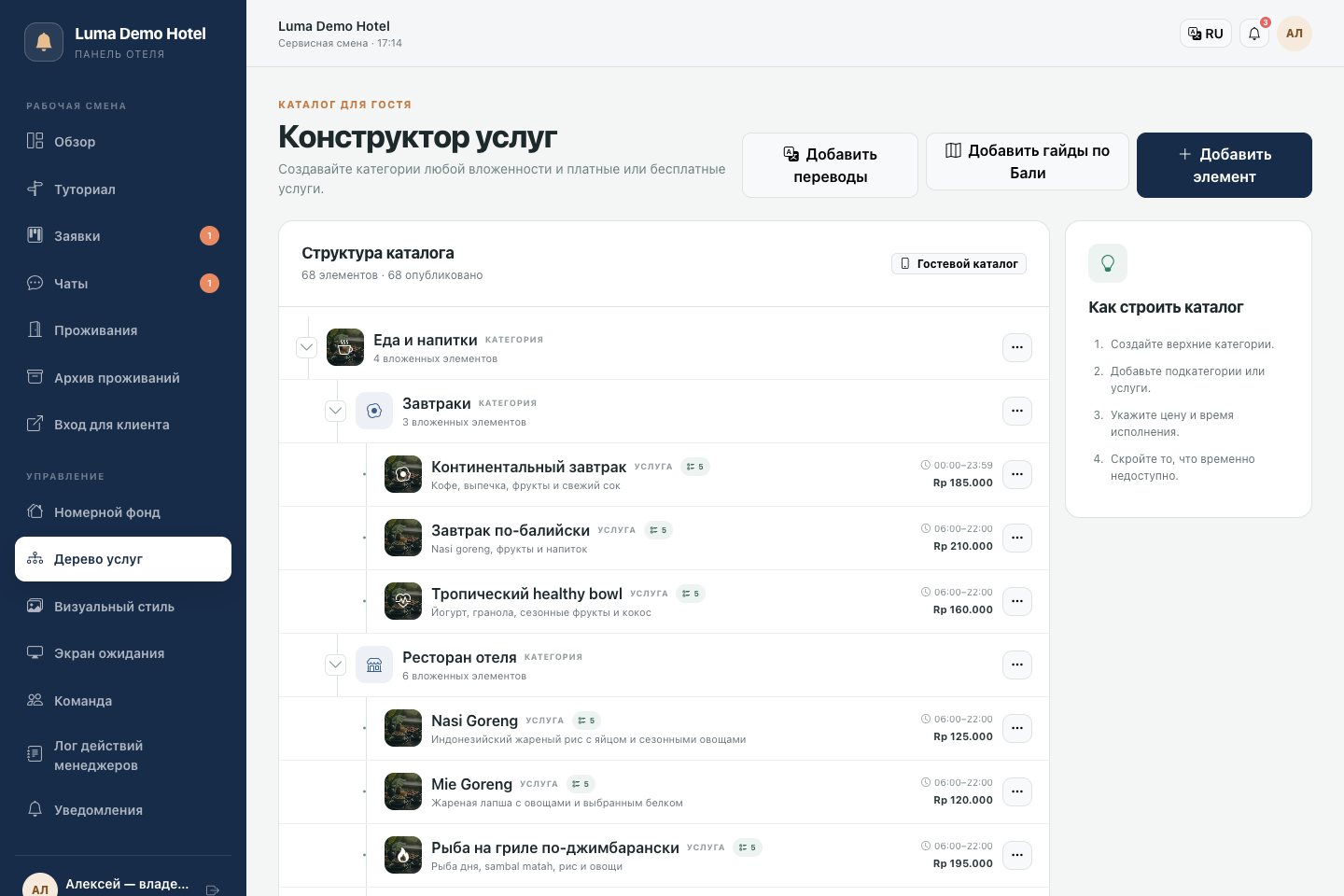
Откройте раздел каталога услуг. Создайте категории, затем добавьте в них услуги или гайды.
Для услуги настройте:
- название и описание;
- стоимость в валюте отеля;
- ориентир по времени выполнения;
- часы доступности;
- необходимость предварительного бронирования и минимальный срок до оказания услуги;
- способ оплаты;
- доступные гостю дополнительные опции;
- фон, порядок отображения и видимость для гостей.
Например, в категорию «Трансферы» можно добавить «Трансфер в аэропорт», указать цену, обязательное бронирование за 24 часа и опцию детского кресла. Это пример настройки: фактический набор услуг вы формируете самостоятельно.
Добавьте переводы названий и описаний для языков вашей аудитории. В каталоге также доступен инструмент перевода; его работа зависит от подключения внешнего сервиса.
Гайды позволяют разместить информационные материалы рядом с услугами. В системе предусмотрена установка готовых гайдов по Бали.
Шаг 5. Настройте гостевой интерфейс
На странице обзора выберите языки, доступные гостям и сотрудникам. Система поддерживает 15 языков интерфейса: русский, украинский, индонезийский, английский, арабский, иврит, китайский, корейский, японский, французский, немецкий, хинди, испанский, нидерландский и балийский.
Здесь же можно изменить адрес гостевого меню. После изменения обновите ссылки и печатные материалы, которыми пользуются гости.
В библиотеке фонов загрузите изображения и выберите активный набор. В разделе заставки настройте изображения, время показа и переходы. К кадру можно привязать услугу: гость сможет открыть её прямо с заставки.
Шаг 6. Проверьте путь гостя
Создайте тестовое проживание, войдите в гостевое меню по его коду и отправьте заявку на бесплатную тестовую услугу. Убедитесь, что она появилась в кабинете, примите её в работу, отметьте готовность и подтвердите выполнение со стороны гостя.
Так вы проверите весь сценарий до начала работы с реальными гостями.
Ежедневный контроль
На странице обзора проверяйте новые и просроченные заявки. В карточках смотрите исполнителя, сроки и историю статусов.
Финансовая сводка показывает суммы по завершённым услугам со статусом оплаты «оплачено» или «начислено на счёт», с учётом оформленных возвратов. Начисление на счёт ещё не означает получение денег. Эта сводка относится к услугам, учтённым в системе, и не заменяет полную бухгалтерию отеля.
Журнал действий менеджеров помогает проследить изменения заявок, проживаний и каталога: кто выполнил действие и когда.