Eine Schicht beginnen
Melden Sie sich mit Ihrem Konto an. Öffnen Sie „Übersicht“, prüfen Sie neue und überfällige Anfragen und sehen Sie sich dann Chats und Benachrichtigungen an. Aktivieren Sie bei Bedarf Push-Benachrichtigungen und senden Sie eine Testbenachrichtigung, um das Gerät zu überprüfen.
Gast-Check-in
- Öffnen Sie den Bereich Aufenthalte.
- Prüfen Sie verfügbare Zimmer für die erforderlichen Daten. Dafür stehen die Verfügbarkeitssuche und der Kalender zur Verfügung.
- Wählen Sie ein Zimmer aus, geben Sie das Check-in-Datum und die Uhrzeit sowie die Anzahl der Nächte an.
- Tragen Sie den Namen, die E-Mail-Adresse und die Kontakttelefonnummer des Gastes ein, falls bekannt.
- Erstellen Sie den Aufenthalt und geben Sie dem Gast den angezeigten Zugangscode zusammen mit dem Link zum Gästemenü.
Das System prüft auf Überschneidungen bei Aufenthalten im selben Zimmer. Der Zugang des Gastes ist innerhalb seines Aufenthalts gültig.
In der Kundenkarte können Sie Kontaktdaten ändern, den Aufenthalt verlängern und den Zugangscode ändern. Wenn der Gast länger bleibt, vereinbaren Sie zuerst die Verlängerung im System.
Eine Anfrage bearbeiten
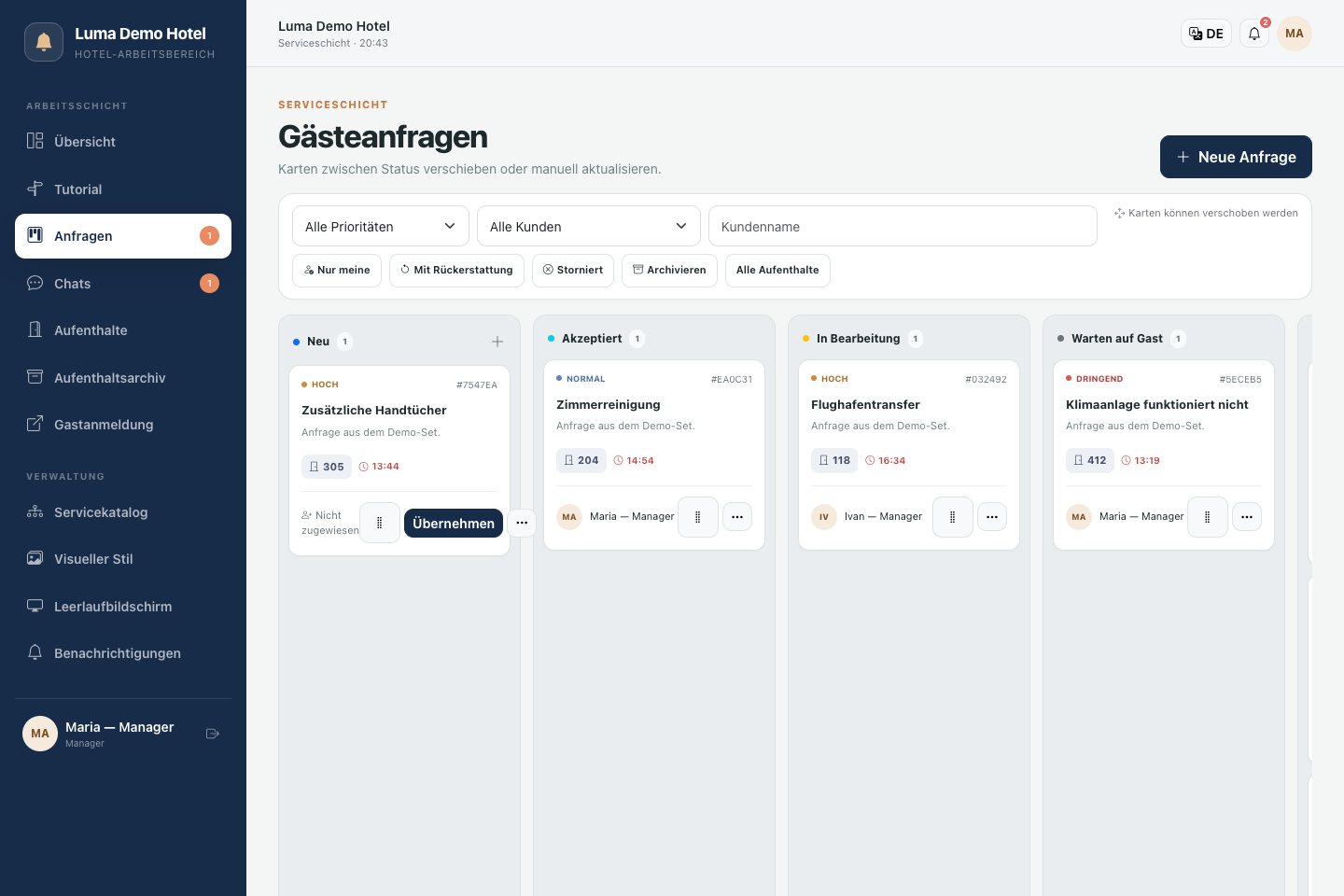
Öffnen Sie den Bereich „Anfragen“. Das Board zeigt Aufgaben nach Arbeitsphasen; Filter helfen, die erforderlichen Anfragen zu finden.
- Öffnen Sie die Karte der neuen Anfrage.
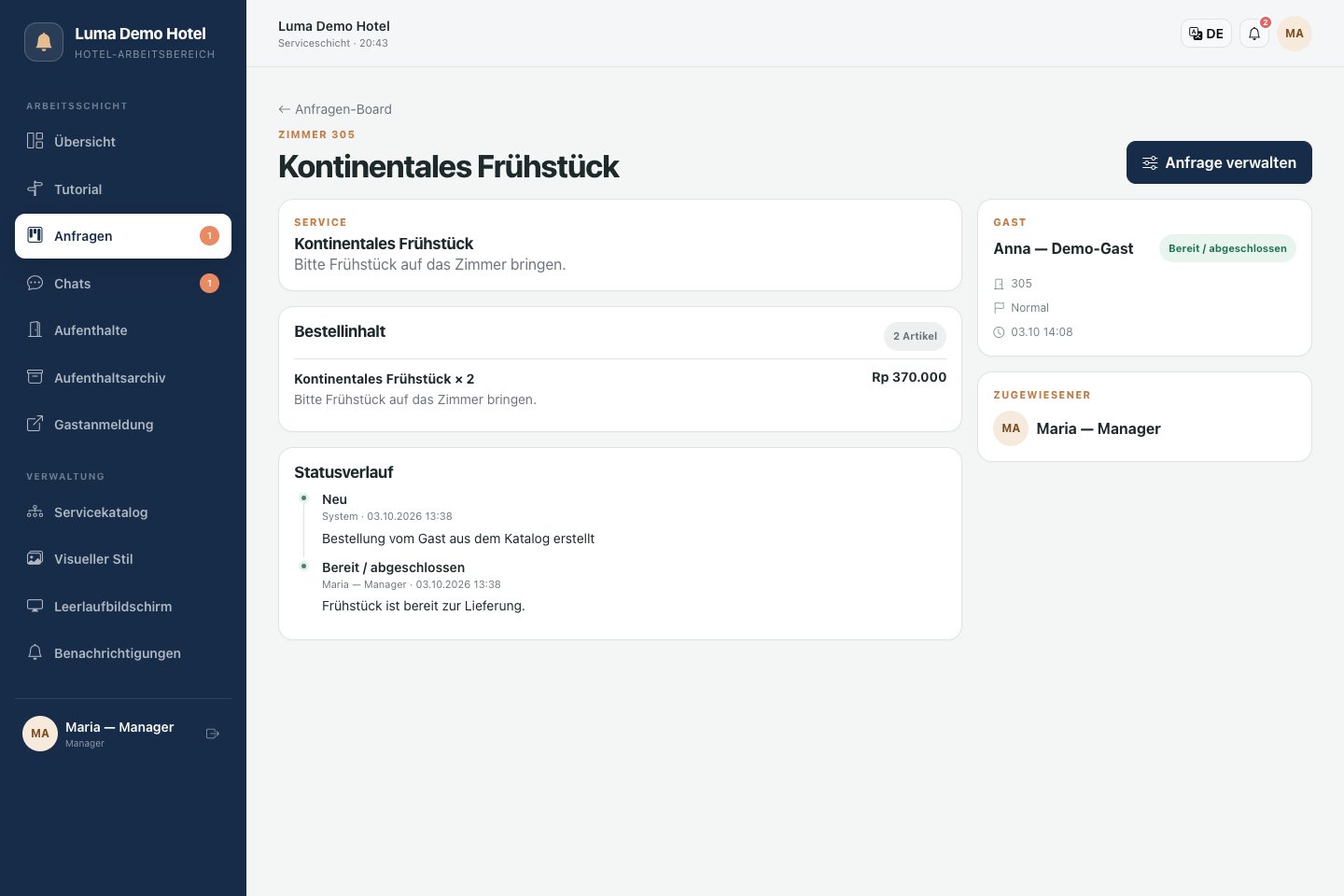
- Prüfen Sie Zimmer, Service, Menge, ausgewählte Optionen, Kommentar, Kosten und Buchungszeit.
- Nehmen Sie die Anfrage in Bearbeitung oder weisen Sie eine ausführende Person zu.
- Aktualisieren Sie den Status, während die Arbeit voranschreitet.
- Wenn der Service erbracht ist, markieren Sie ihn als bereit, damit der Gast den Erhalt bestätigen kann.
| Status | Verwendung |
|---|---|
| Neu | Die Anfrage ist eingegangen und muss angenommen werden |
| Angenommen | Eine ausführende Person wurde zugewiesen |
| In Bearbeitung | Der Service wird durchgeführt |
| Wartet auf Gast | Eine Antwort oder Aktion des Gastes ist erforderlich |
| Bereit | Der Service ist bereit, die Bestätigung steht aus |
| Abgeschlossen | Die Durchführung ist abgeschlossen |
| Storniert | Die Anfrage wurde storniert |
Dies ist der Standard-Workflow. Der Verlauf in der Karte bewahrt Statusänderungen auf und hilft, den Fortschritt der Ausführung wiederherzustellen.
Wenn der Gast persönlich oder telefonisch Kontakt aufgenommen hat, erstellen Sie manuell eine Anfrage: Geben Sie den Aufenthalt, den Aufgabeninhalt, die Priorität und die ausführende Person an.
Mit dem Gast kommunizieren
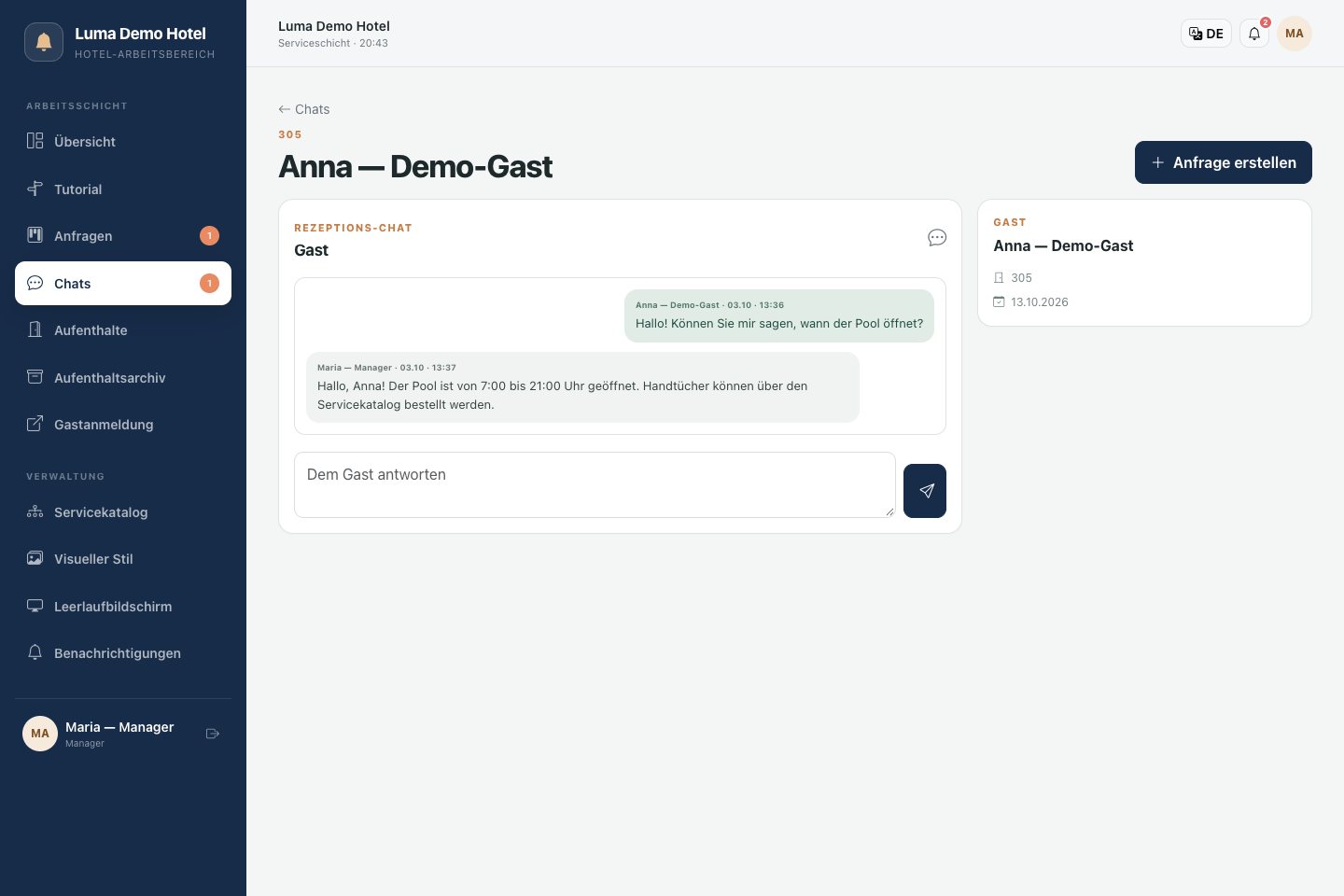
Öffnen Sie im Bereich „Chats“ Anfragen an die Rezeption und antworten Sie im Gespräch. Wenn eine Nachricht eine separate Arbeit erfordert, erstellen Sie eine Aufgabe aus dem Chat und weisen Sie eine ausführende Person zu.
Zum Beispiel können Sie aus der Nachricht „Brauche zusätzliche Handtücher“ eine Lieferaufgabe erstellen. Das Gespräch bewahrt den Kontext, und die Anfrage ermöglicht es Ihnen, die Ausführung zu überwachen.
Kosten, Zahlung und Rückerstattungen
Die Zahlungsmethode wird im Servicekatalog festgelegt. Prüfen Sie sie vor der Ausführung einer kostenpflichtigen Anfrage in der Karte.
- Auf das Zimmerkonto: Nach Abschluss kann der Service auf das Aufenthaltskonto gebucht werden.
- Bar / bei Abschluss: Für eine abgeschlossene Anfrage mit ausstehender Barzahlung ist eine Markierung für erhaltene Zahlung verfügbar. Verwenden Sie sie nach der tatsächlichen Abrechnung.
- Vorauszahlung oder online: Diese Optionen legen die Zahlungsbedingung fest. Das Vorhandensein einer solchen Option bedeutet nicht für sich genommen, dass das System Bankzahlungen verarbeitet; rechnen Sie gemäß dem im Hotel akzeptierten Prozess ab.
Wenn andere Kosten vereinbart werden, verwenden Sie die Preisänderung in der Anfragekarte. Geben Sie den neuen Betrag und einen obligatorischen Kommentar mit dem Grund für die Änderung an. Der Verlauf der Änderungen wird separat gespeichert; eine Preisänderung im Katalog überschreibt alte Bestellungen nicht.
Der Gast kann eine teilweise oder vollständige Rückerstattung verlangen. Prüfen Sie die Anfrage, vereinbaren Sie die Entscheidung und erfassen Sie das Ergebnis in der Karte. Eine Rückerstattungserfassung im System überträgt nicht für sich genommen Geld an den Gast.
Rechnung und Check-out
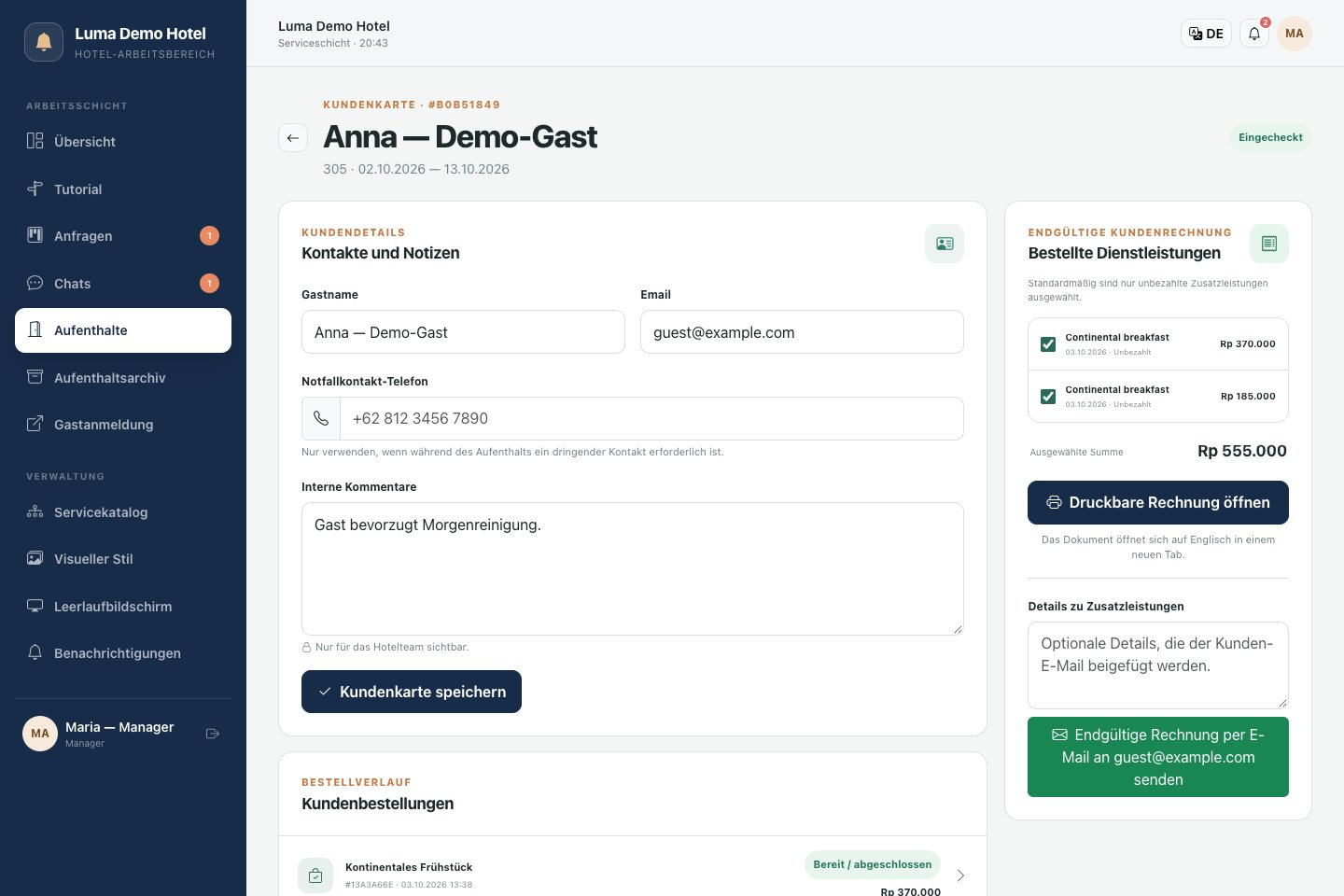
Prüfen Sie in der Aufenthaltskarte Services und Beträge. Für Dokumente können Sie die erforderlichen Positionen auswählen:
- Rechnung — eine Rechnung für unbezahlte Services;
- Beleg — ein Dokument für Services mit markierter Zahlung.
Dokumente öffnen sich in einem Druckformat. Über das Druckfenster des Browsers können sie als PDF gespeichert werden. Die endgültige Rechnung kann auch an die E-Mail-Adresse des Gastes gesendet werden, wenn die Adresse angegeben ist und der E-Mail-Versand konfiguriert ist.
Prüfen Sie vor dem Check-out unerledigte Anfragen und Abrechnungen und bearbeiten Sie dann den Check-out. Der Zugang des Gastes wird beendet; der Aufenthaltsverlauf ist im Archiv verfügbar. Aufenthalte mit abgelaufener Frist werden ebenfalls automatisch geschlossen.
Mit dem Katalog arbeiten
Geben Sie die Beschreibung auf Englisch ein und klicken Sie auf „Speichern und übersetzen“. Der Übersetzungsdienst ergänzt fehlende Felder und erhält vorhandene Fassungen.
Ein Manager kann Services, Preise, Beschreibungen, Übersetzungen, Verfügbarkeit und Buchungsparameter aktualisieren. Prüfen Sie vor dem Speichern, dass die Änderung für zukünftige Bestellungen gilt und für Gäste klar ist.
Vor der Anreise, sofort und später
Gäste mit einem bevorstehenden Aufenthalt können sich anmelden und Leistungen anfragen. Senden Sie Hotellink und Aufenthaltscode über den vereinbarten Kanal. Zimmergeräte haben eine gesonderte Zugangsbeschränkung vor der Anreise. Prüfen Sie Zimmer und Daten vor Anlage oder Verlängerung.
Ohne Buchungspflicht bedeutet ein leeres Datumsfeld „sofort“; Gäste können auch einen späteren Termin wählen. Pflichtbuchungen benötigen Datum und Vorlaufzeit. Alle Zeiten gelten in der Hotelzeitzone. 22:00–06:00 geht über Mitternacht: 02:00 liegt am Folgetag, die Schließzeit ist ausgeschlossen. Eine mehrtägige Miete erzeugt keine täglichen Aufgaben.
Checkliste für die Schicht
- Gemeinsame Warteschlange, eigene Aufgaben, Verspätungen, Chats, Anreisen und Abreisen prüfen.
- Gast, Zimmer, Menge, Optionen, Kommentar, Termin, Preis und Zahlung abgleichen.
- Verfügbarkeit beim Ausführenden bestätigen: Der Wunschtermin garantiert keine Ressource. Zuständigkeit festlegen und tatsächlichen Arbeitsstand melden.
- Bei Angebotspreisen den Betrag vereinbaren und mit Begründung in der Anfrage anpassen. Eine Chatantwort erstellt noch keine Aufgabe.
- Zusage, Termin, Zuständigkeit und nächsten Schritt übergeben, ohne Zugangscodes öffentlich zu teilen.
Storno, Zahlung und Abreise
Neue oder angenommene Anfragen kann der Gast vor Arbeitsbeginn stornieren. Es gibt keine eigene Umbuchungsfunktion: Änderungen absprechen und Doppelaufträge vermeiden. Abschluss, Zimmerbelastung, Zahlungseingang und Erstattung sind getrennt. Online/Vorauszahlung aktiviert keinen integrierten Bank-Checkout; ein Erstattungseintrag überweist kein Geld.
Vor Abreise offene Aufgaben, Erstattungen und tatsächliche Zahlungen prüfen. Bill umfasst unbezahlte Leistungen, Receipt als bezahlt markierte; beides ersetzt weder vollständige Buchhaltung noch Fiskalbeleg. Checkout widerruft Gastsitzungen; abgelaufene Aufenthalte schließen automatisch. Danach für Dokumente, Fundsachen und Beschwerden den Hotelkontakt nutzen, ohne die alte Zimmersitzung zu öffnen.
Fehlt eine Anfrage, Filter, alle Aufenthalte und Archiv prüfen. Bei abgelehnter Zeit Öffnungszeiten, Vorlauf und Zeitzone prüfen. Schulungen mit Demodaten und ohne echte Zahlungen durchführen.
MCP
Der Eigentümer erstellt ein Token für einen aktiven Mitarbeiter seines Hotels. Die Rechte entsprechen der Rolle: Manager bearbeiten Anfragen, Chats, Aufenthalte, Katalog und Bildschirmschoner; Eigentümer zusätzlich Zimmer, Team, Einstellungen und Abonnement. Deaktivierung, Rollen- oder Hotelwechsel machen das Token ungültig. Plattformverwaltung ist ausgeschlossen.
Der Zugriff erlaubt das Lesen von Gästedaten und Aktionen des gewählten Mitarbeiters, einschließlich Nachrichten und Zahlungen. Nur vertrauenswürdigen KI-Clients erteilen. Bestehende Token behalten ihre Rechte.
So arbeiten Gäste und Team zusammen
Lerndemo: Es werden keine Anfragen erstellt. Das Hotel pflegt den Katalog; das Team erbringt die Leistungen.
Servicefotos
Bis zu 10 Fotos. JPEG, PNG oder WebP, bis zu 3 MB. Bis zu 5 je Upload. Das Hauptfoto ist das Titelbild; weitere Fotos können als Kartenhintergrund gewählt werden.
Chat messages in a different language offer “Show translation” (with the reader language) and “Show original”. Switching uses stored text and makes no provider call. If the manager translation is missing or automatic translation is disabled, “Translate” uses the existing workspace.requests.translate operation; this queues a translation through the external provider. Guest reply controls require an available staff translation. Matching languages hide the controls. MCP permissions, parameters, tenant checks and manager audit are unchanged; version switching requires a browser.
Karte entfernen
Nur der Inhaber kann eine Karte über das Menü der Anfrage entfernen. Die Karte verschwindet vom Board einschließlich des Archivs und aus den letzten Anfragen. Die Bestellung bleibt im Aufenthaltsverlauf und auf der Rechnung.
Die Autorisierung privater WebSockets erfolgt nur im Browser und ist kein MCP-Werkzeug.