Iniciar un turno
Inicia sesión con tu cuenta. Abre "Resumen", revisa las solicitudes nuevas y vencidas, luego revisa los chats y las notificaciones. Si es necesario, activa las notificaciones push y envía una notificación de prueba para verificar el dispositivo.
Registro de huéspedes
- Abre la sección de estancias.
- Consulta las habitaciones disponibles para las fechas requeridas. La búsqueda de disponibilidad y el calendario están disponibles para esto.
- Selecciona una habitación, especifica la fecha y hora de entrada y el número de noches.
- Completa el nombre del huésped, el correo electrónico y el número de teléfono de contacto si se conoce.
- Crea la estancia y entrega al huésped el código de acceso mostrado junto con el enlace al menú del huésped.
El sistema verifica si hay estancias superpuestas en la misma habitación. El acceso del huésped es válido dentro de su estancia.
En la ficha del cliente, puedes cambiar los datos de contacto, extender la estancia y cambiar el código de acceso. Si el huésped se queda más tiempo, primero gestiona la extensión en el sistema.
Gestionar una solicitud
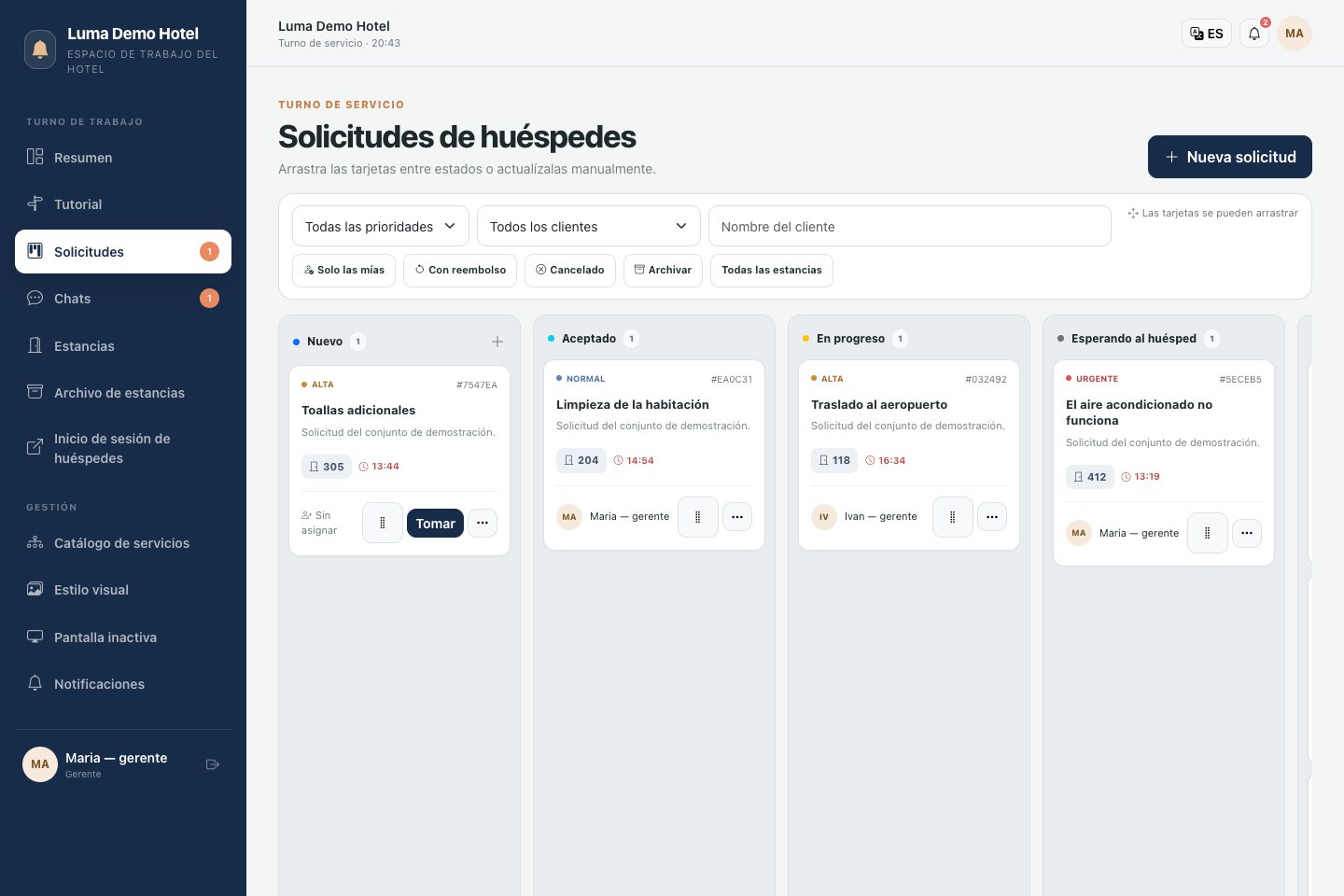
Abre la sección "Solicitudes". El tablero muestra las tareas por etapas de trabajo; los filtros ayudan a encontrar las solicitudes requeridas.
- Abre la ficha de la nueva solicitud.
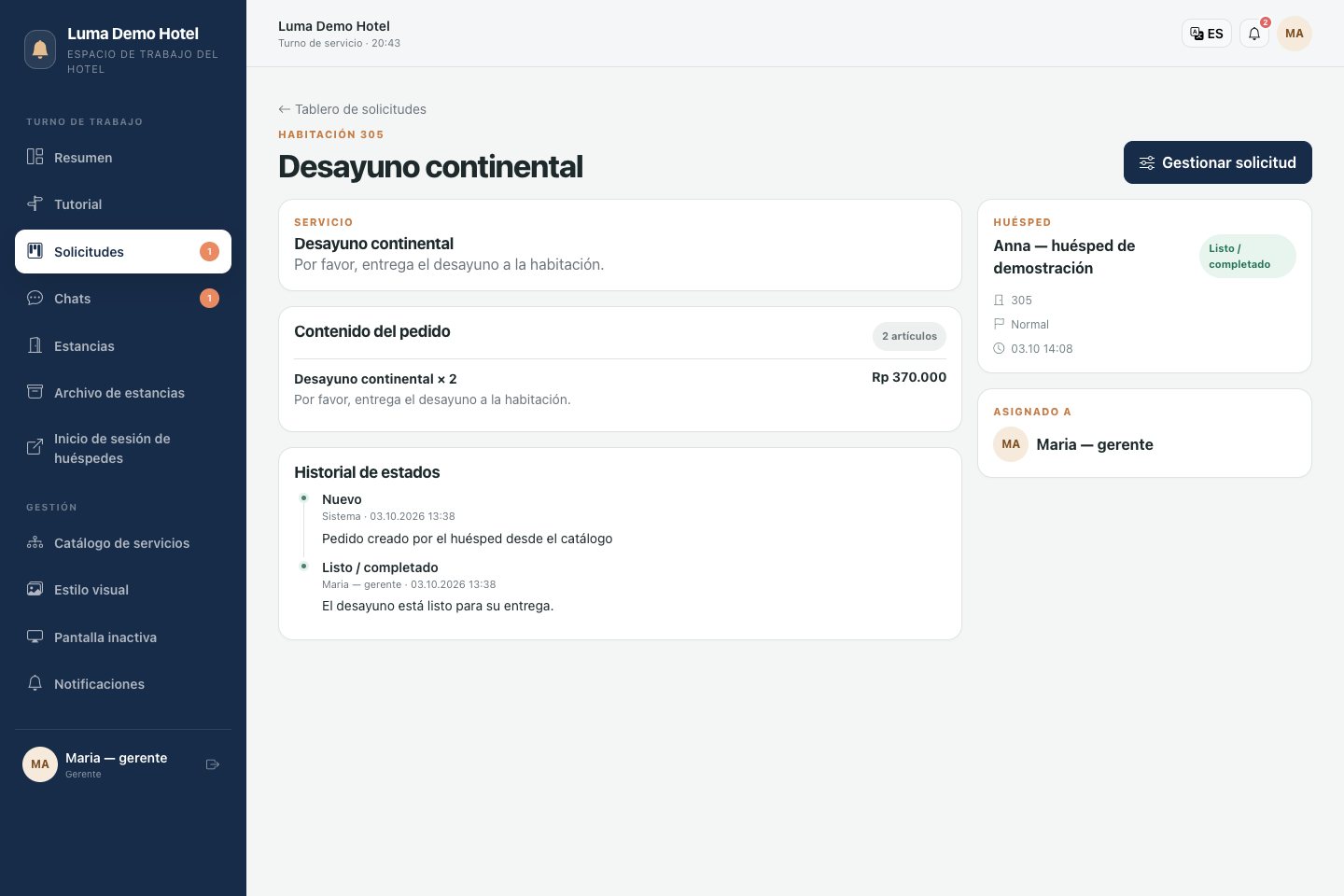
- Revisa la habitación, el servicio, la cantidad, las opciones seleccionadas, el comentario, el costo y la hora de reserva.
- Toma la solicitud para trabajarla o asigna un ejecutor.
- Actualiza el estado a medida que avanza el trabajo.
- Cuando se haya prestado el servicio, márcalo como listo para que el huésped pueda confirmar la recepción.
| Estado | Cómo usarlo |
|---|---|
| Nueva | La solicitud ha sido recibida, debe ser aceptada |
| Aceptada | Se ha asignado un ejecutor |
| En progreso | El servicio se está realizando |
| Esperando al huésped | Se requiere una respuesta o acción del huésped |
| Lista | El servicio está listo, la confirmación está pendiente |
| Completada | La ejecución está completa |
| Cancelada | La solicitud ha sido cancelada |
Este es el flujo de trabajo estándar. El historial en la ficha conserva los cambios de estado y ayuda a restaurar el progreso de la ejecución.
Si el huésped se comunicó en persona o por teléfono, crea una solicitud manualmente: especifica la estancia, el contenido de la tarea, la prioridad y el ejecutor.
Comunicación con el huésped
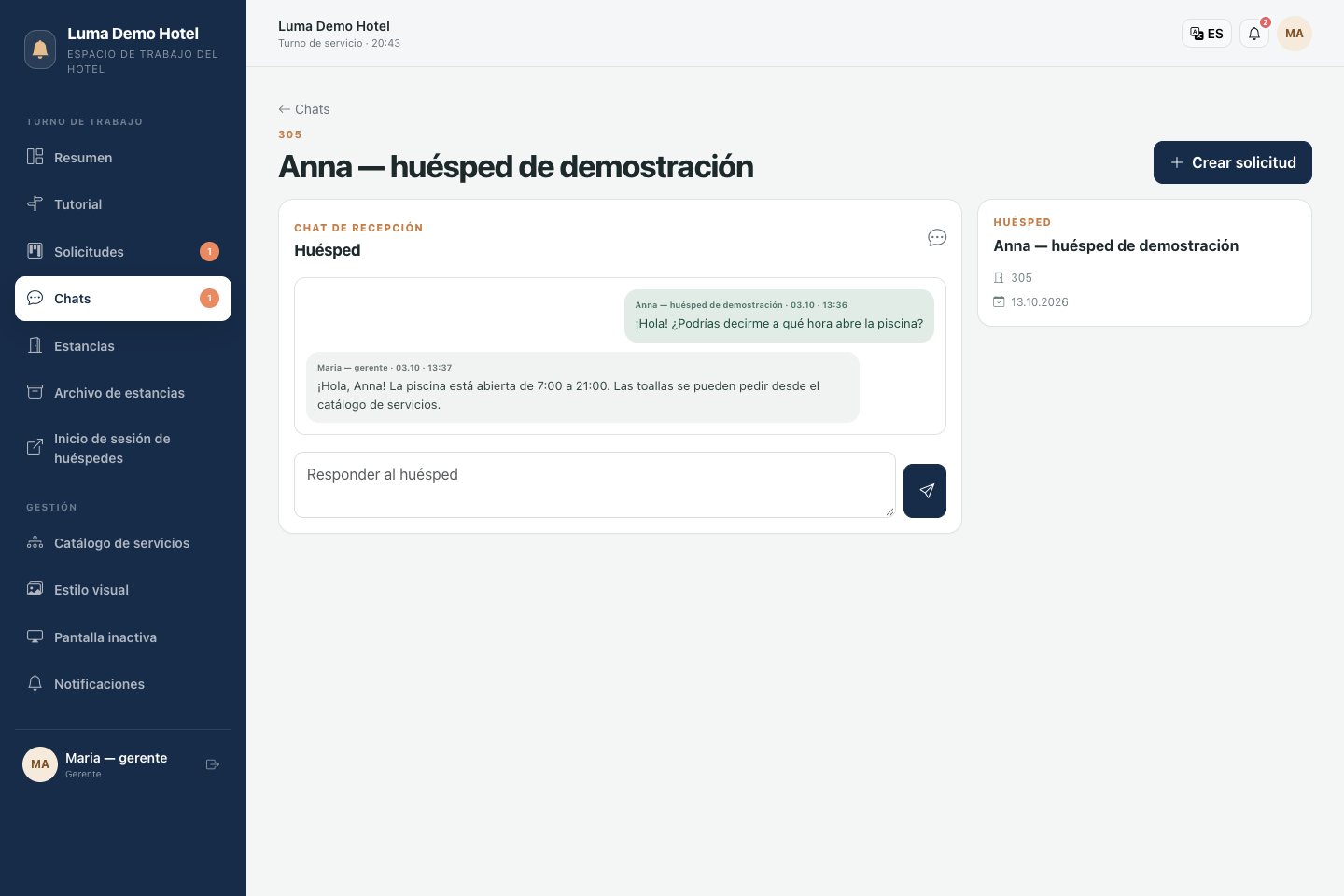
En la sección "Chats", abre las solicitudes a recepción y responde en la conversación. Si un mensaje requiere trabajo por separado, crea una tarea desde el chat y asigna un ejecutor.
Por ejemplo, desde el mensaje "Necesito toallas extra" puedes crear una tarea de entrega. La conversación conserva el contexto, y la solicitud permite monitorear la ejecución.
Costo, pago y reembolsos
El método de pago se establece en el catálogo de servicios. Antes de realizar una solicitud pagada, verifícalo en la ficha.
- A la cuenta de la habitación: después de la finalización, el servicio puede cargarse a la cuenta de la estancia.
- Efectivo / al finalizar: para una solicitud completada con pago en efectivo pendiente, está disponible una marca de pago recibido. Úsala después de la liquidación real.
- Pago anticipado o en línea: estas opciones establecen la condición de pago. La presencia de tal opción no significa por sí misma que el sistema procese pagos bancarios; liquida según el proceso aceptado por el hotel.
Si se acuerda un costo diferente, usa el ajuste de precio en la ficha de la solicitud. Especifica el nuevo monto y un comentario obligatorio con la razón del cambio. El historial de ajustes se almacena por separado; cambiar el precio en el catálogo no reescribe los pedidos antiguos.
El huésped puede solicitar un reembolso parcial o total. Revisa la solicitud, acuerda la decisión y registra el resultado en la ficha. Un registro de reembolso en el sistema no transfiere por sí mismo el dinero al huésped.
Factura y salida
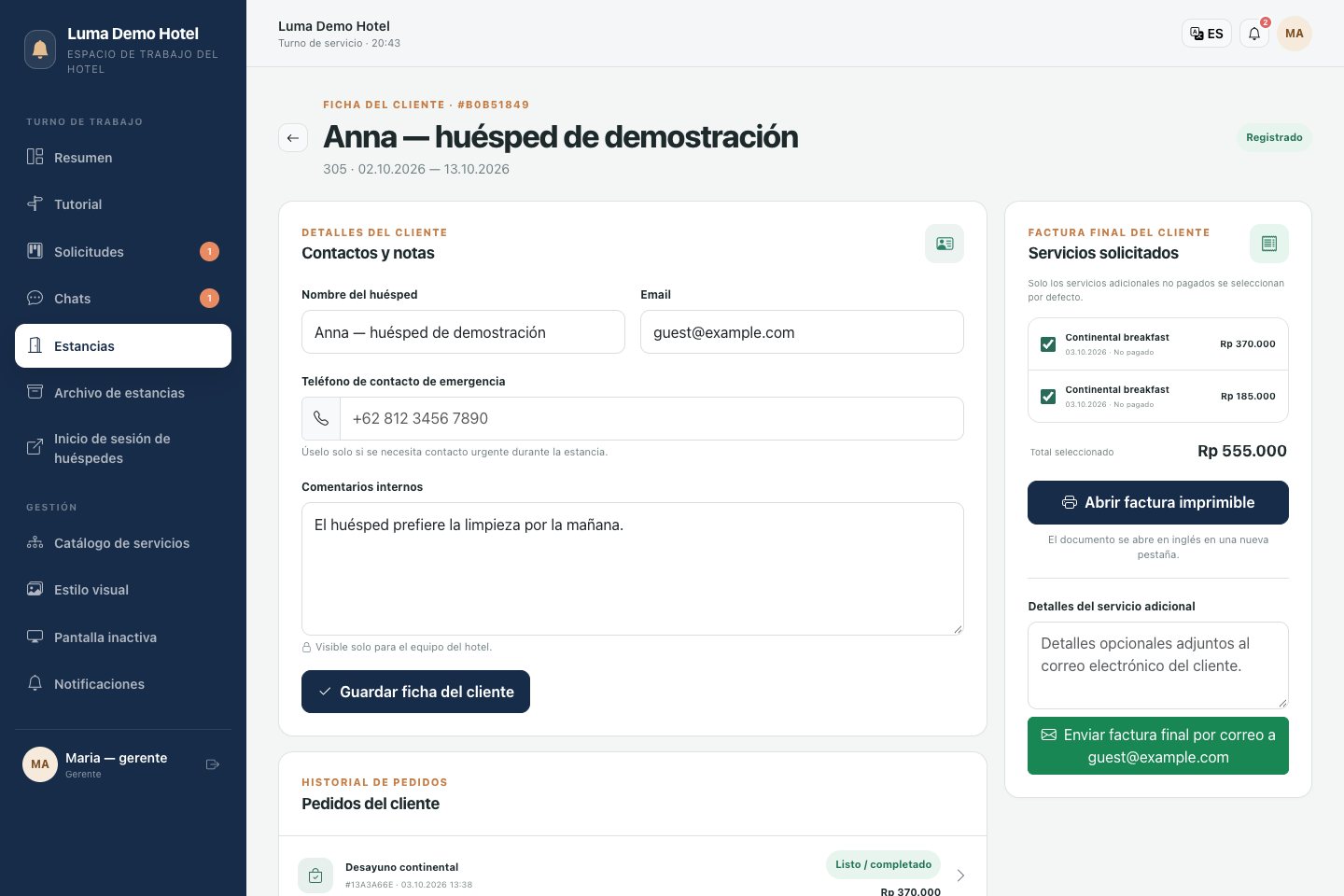
En la ficha de la estancia, revisa los servicios y los montos. Para los documentos, puedes seleccionar los elementos requeridos:
- Factura — una factura por servicios no pagados;
- Recibo — un documento para servicios con pago marcado.
Los documentos se abren en un formato de impresión. A través de la ventana de impresión del navegador, se pueden guardar como PDF. La factura final también se puede enviar al correo electrónico del huésped si la dirección está especificada y el envío de correos está configurado.
Antes de la salida, revisa las solicitudes no finalizadas y las liquidaciones, luego procesa la salida. El acceso del huésped se termina; el historial de la estancia está disponible en el archivo. Las estancias con un plazo vencido también se cierran automáticamente.
Trabajar con el catálogo
Escribe la descripción en inglés y pulsa «Guardar y traducir». El proveedor completa los campos vacíos y conserva las versiones existentes.
Un gerente puede actualizar servicios, precios, descripciones, traducciones, disponibilidad y parámetros de reserva. Antes de guardar, verifica que el cambio se aplique a pedidos futuros y sea claro para los huéspedes.
Antes de la llegada, ahora y más tarde
Un huésped con estancia futura puede entrar y solicitar servicios antes de llegar. Envíe el enlace del hotel y el código por el canal acordado. Los dispositivos de habitación tienen restricciones previas a la entrada. Compruebe habitación y fechas al crear o ampliar una estancia.
Sin reserva obligatoria, dejar la fecha vacía solicita el servicio ahora; también se puede elegir más tarde. La reserva obligatoria exige fecha y antelación configurada. Todas las horas son del hotel. El intervalo 22:00–06:00 cruza medianoche: las 02:00 son del día siguiente y la hora de cierre queda excluida. Alquilar varios días no crea tareas diarias recurrentes.
Lista de trabajo del turno
- Revise cola común, tareas propias, retrasos, conversaciones, llegadas y salidas.
- Compruebe huésped, habitación, cantidad, opciones, comentario, hora, precio y pago.
- Confirme disponibilidad con el proveedor: la hora solicitada no garantiza recursos. Asigne responsable y refleje el trabajo real en el estado.
- En servicios sin precio fijo, acuerde la cantidad y registre el ajuste con motivo. Responder un mensaje no crea una tarea.
- Entregue al siguiente turno promesa, hora, responsable y siguiente paso, sin publicar códigos de acceso.
Cancelaciones, pagos y salida
El huésped puede cancelar solicitudes nuevas o aceptadas antes del trabajo. No existe una acción específica de cambio de hora: acuerde el cambio y evite duplicados. Finalización, cargo a habitación, cobro y devolución son distintos. Elegir online/prepago no activa un pago bancario integrado; registrar una devolución no transfiere dinero.
Antes de salir, revise tareas abiertas, devoluciones y pagos reales. Bill corresponde a servicios sin pagar; Receipt, a los marcados pagados, no a una contabilidad completa o recibo fiscal. La salida revoca sesiones; las estancias vencidas también se cierran automáticamente. Después use el contacto del hotel para documentos, objetos olvidados y reclamaciones, sin reabrir la sesión antigua.
Si falta una solicitud, revise filtros, todas las estancias y archivo. Si se rechaza una hora, revise horario, antelación y zona horaria. Practique en demostración sin pagos reales.
MCP
El propietario crea un token para un empleado activo de su hotel. Los permisos siguen su rol: el gerente gestiona solicitudes, chats, estancias, catálogo y salvapantallas; el propietario también habitaciones, equipo, ajustes y suscripción. Desactivar al empleado o cambiar su rol u hotel invalida el token. No incluye administración de plataforma.
Este acceso permite leer datos de huéspedes y realizar acciones del empleado seleccionado, incluidos mensajes y pagos. Concédalo solo a una IA de confianza. Los tokens existentes conservan sus permisos.
Cómo colaboran el huésped y el equipo
Demostración: no crea solicitudes. El hotel rellena el catálogo y el equipo presta los servicios.
Fotos del servicio
Hasta 10 fotos. JPEG, PNG o WebP, hasta 3 MB. Hasta 5 por carga. La foto principal es la portada; las demás se pueden elegir como fondo de la ficha.
Chat messages in a different language offer “Show translation” (with the reader language) and “Show original”. Switching uses stored text and makes no provider call. If the manager translation is missing or automatic translation is disabled, “Translate” uses the existing workspace.requests.translate operation; this queues a translation through the external provider. Guest reply controls require an available staff translation. Matching languages hide the controls. MCP permissions, parameters, tenant checks and manager audit are unchanged; version switching requires a browser.
Quitar tarjeta
Solo el propietario puede quitar una tarjeta desde el menú de la solicitud. La tarjeta desaparece del tablero, incluido el archivo, y de las solicitudes recientes. El pedido sigue en el historial de la estancia y en la factura.
La autorización de WebSocket privado solo está disponible en el navegador y no es una herramienta MCP.