Démarrer un service
Connectez-vous avec votre compte. Ouvrez « Aperçu », vérifiez les demandes nouvelles et en retard, puis consultez les chats et les notifications. Si nécessaire, activez les notifications push et envoyez une notification de test pour vérifier l'appareil.
Enregistrement d'un client
- Ouvrez la section des séjours.
- Vérifiez les chambres disponibles pour les dates requises. La recherche de disponibilité et le calendrier sont disponibles pour cela.
- Sélectionnez une chambre, précisez la date et l'heure d'arrivée ainsi que le nombre de nuits.
- Remplissez le nom, l'e-mail et le numéro de téléphone du client s'ils sont connus.
- Créez le séjour et remettez au client le code d'accès affiché ainsi que le lien vers le menu client.
Le système vérifie les séjours qui se chevauchent dans la même chambre. L'accès du client est valide pendant la durée de son séjour.
Dans la fiche client, vous pouvez modifier les coordonnées, prolonger le séjour et changer le code d'accès. Si le client reste plus longtemps, organisez d'abord la prolongation dans le système.
Traiter une demande
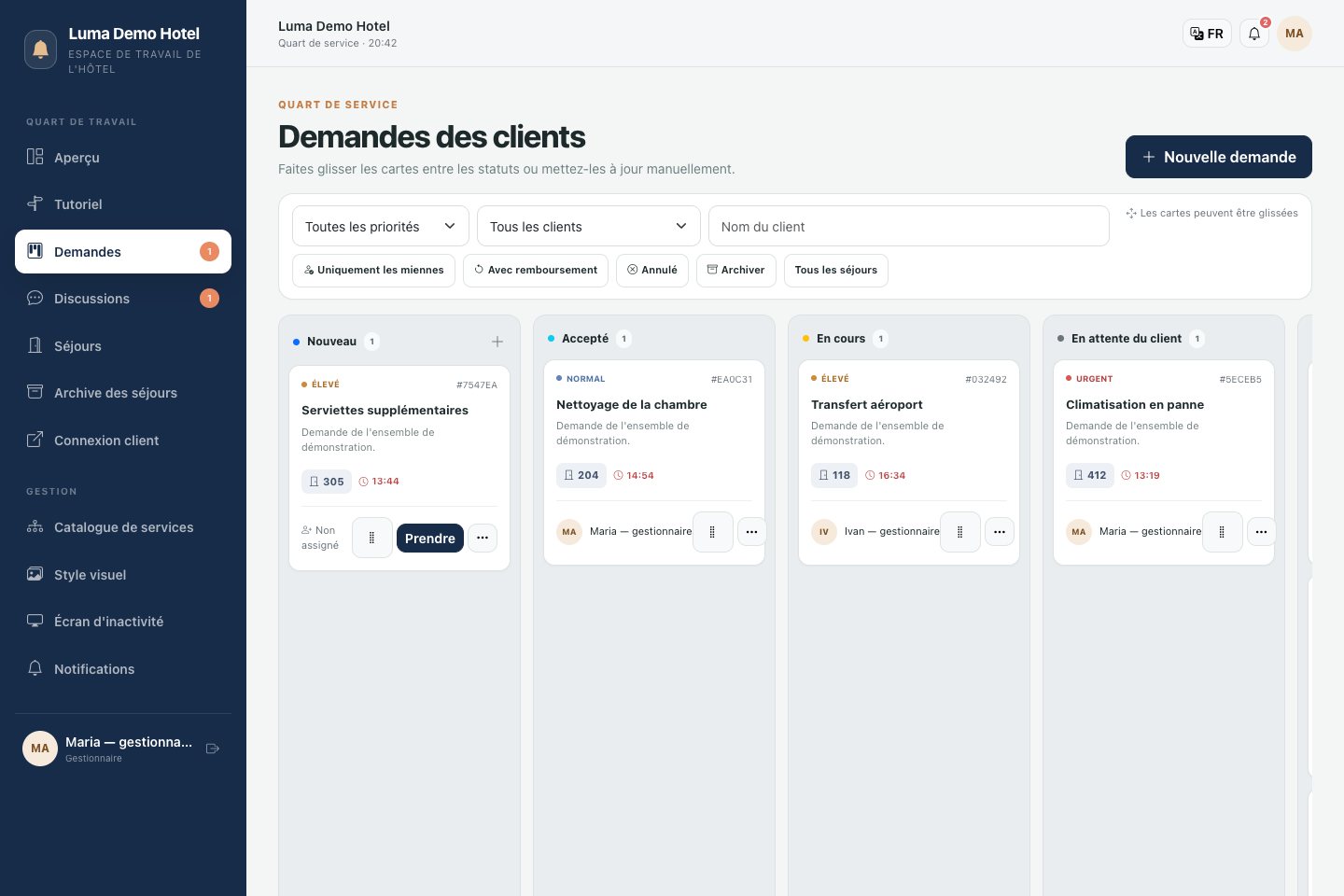
Ouvrez la section « Demandes ». Le tableau affiche les tâches par étapes de travail ; les filtres aident à trouver les demandes requises.
- Ouvrez la fiche de la nouvelle demande.
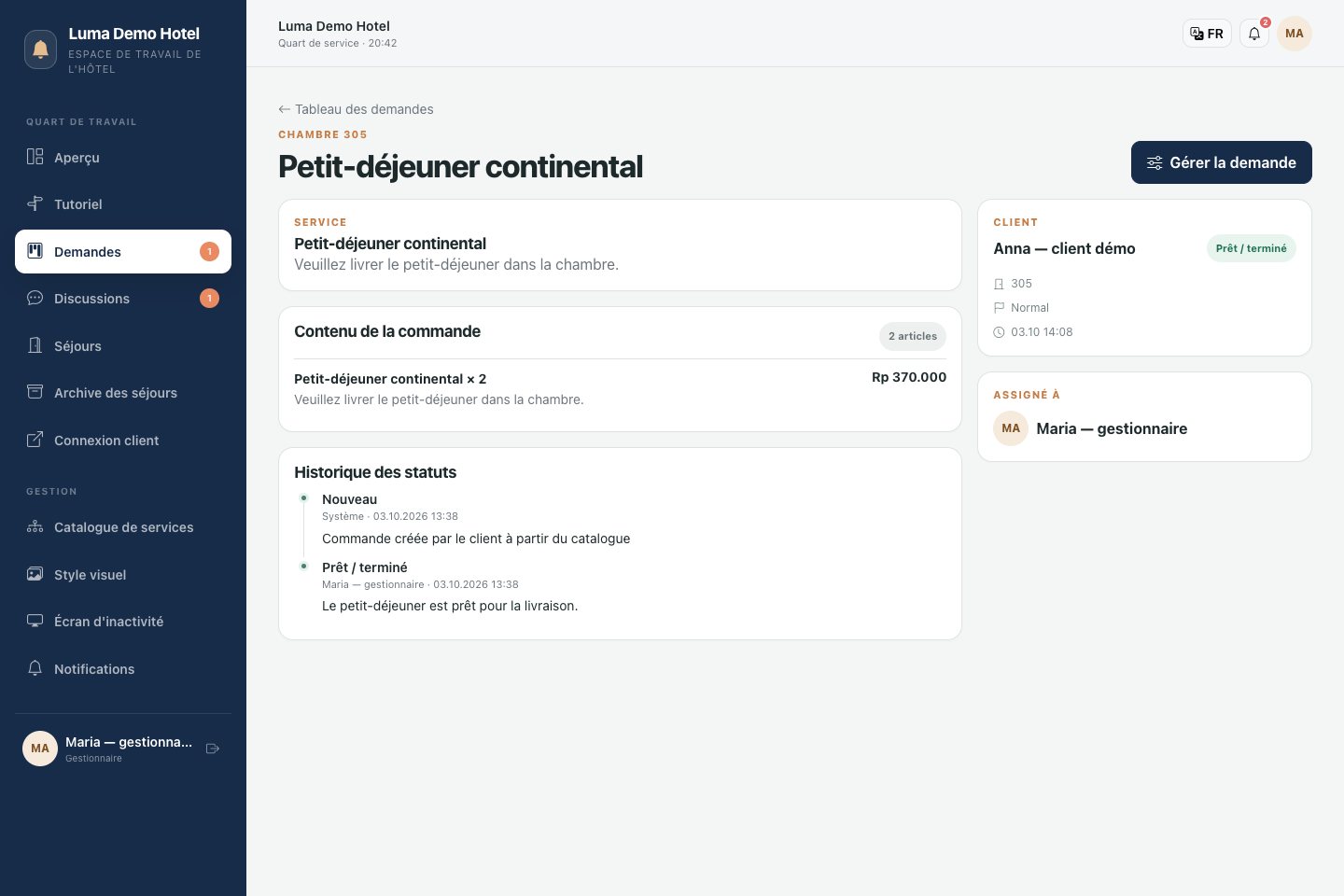
- Vérifiez la chambre, le service, la quantité, les options sélectionnées, le commentaire, le coût et l'heure de réservation.
- Prenez la demande en charge ou attribuez un exécutant.
- Mettez à jour le statut au fur et à mesure de l'avancement.
- Lorsque le service est fourni, marquez-le comme prêt afin que le client puisse confirmer la réception.
| Statut | Comment l'utiliser |
|---|---|
| Nouveau | La demande a été reçue, elle doit être acceptée |
| Accepté | Un exécutant a été attribué |
| En cours | Le service est en cours d'exécution |
| En attente du client | Une réponse ou une action du client est requise |
| Prêt | Le service est prêt, la confirmation est en attente |
| Terminé | L'exécution est terminée |
| Annulé | La demande a été annulée |
Il s'agit du flux de travail standard. L'historique de la fiche conserve les changements de statut et aide à restaurer la progression de l'exécution.
Si le client a contacté en personne ou par téléphone, créez une demande manuellement : précisez le séjour, le contenu de la tâche, la priorité et l'exécutant.
Communiquer avec le client
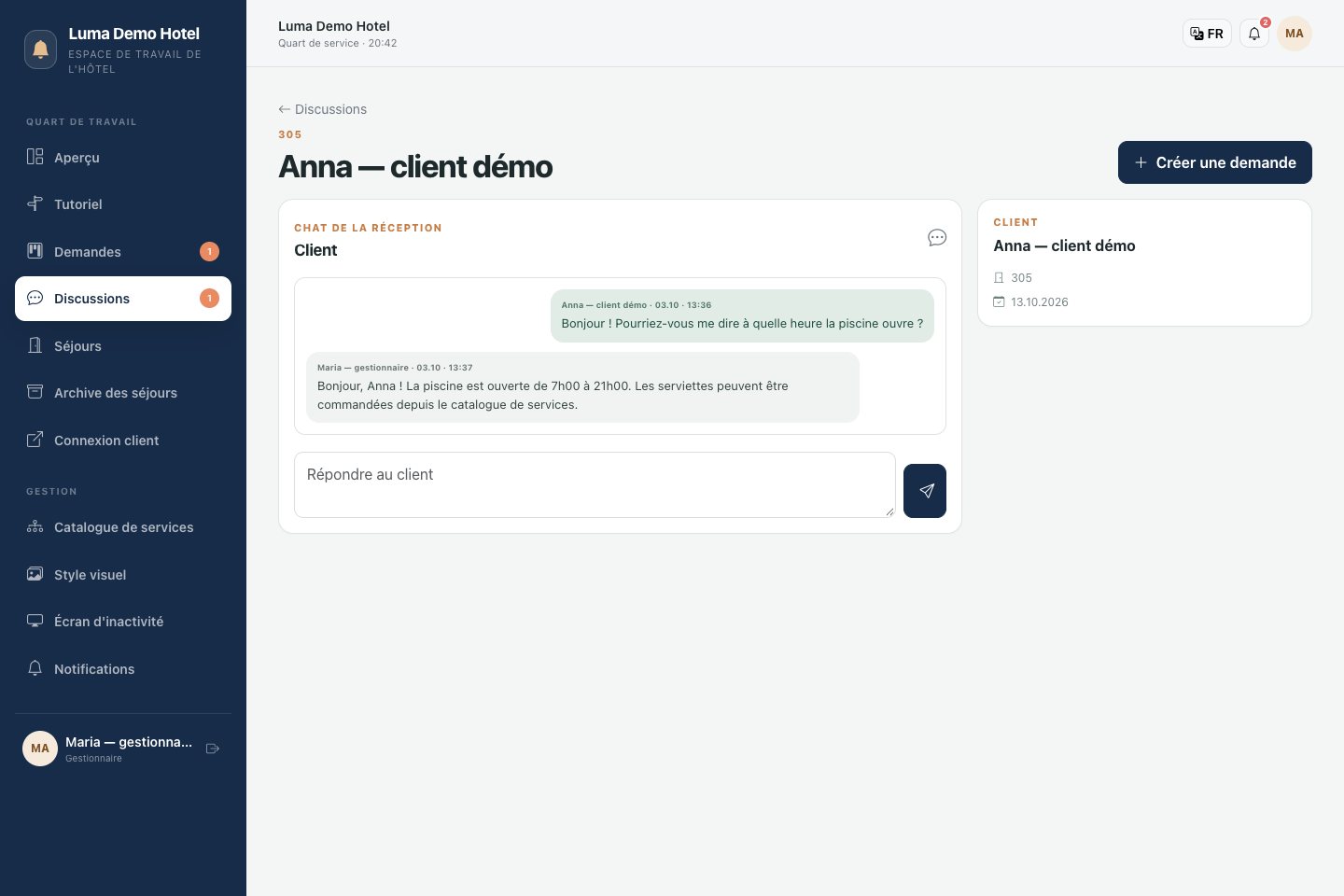
Dans la section « Chats », ouvrez les demandes adressées à la réception et répondez dans la conversation. Si un message nécessite un travail distinct, créez une tâche à partir du chat et attribuez un exécutant.
Par exemple, à partir du message « Besoin de serviettes supplémentaires », vous pouvez créer une tâche de livraison. La conversation préserve le contexte, et la demande permet de suivre l'exécution.
Coût, paiement et remboursements
Le mode de paiement est défini dans le catalogue des services. Avant d'exécuter une demande payante, vérifiez-le dans la fiche.
- Sur le compte de la chambre : après l'exécution, le service peut être facturé au compte du séjour.
- Espèces / à l'achèvement : pour une demande terminée avec paiement en espèces en attente, une marque de paiement reçu est disponible. Utilisez-la après le règlement effectif.
- Prépaiement ou en ligne : ces options définissent la condition de paiement. La présence d'une telle option ne signifie pas en soi que le système traite les paiements bancaires ; réglez selon le processus accepté par l'hôtel.
Si un coût différent est convenu, utilisez l'ajustement de prix dans la fiche de la demande. Précisez le nouveau montant et un commentaire obligatoire avec la raison du changement. L'historique des ajustements est conservé séparément ; modifier le prix dans le catalogue ne réécrit pas les anciennes commandes.
Le client peut demander un remboursement partiel ou total. Examinez la demande, convenez de la décision et consignez le résultat dans la fiche. Un enregistrement de remboursement dans le système ne transfère pas en soi d'argent au client.
Facture et départ
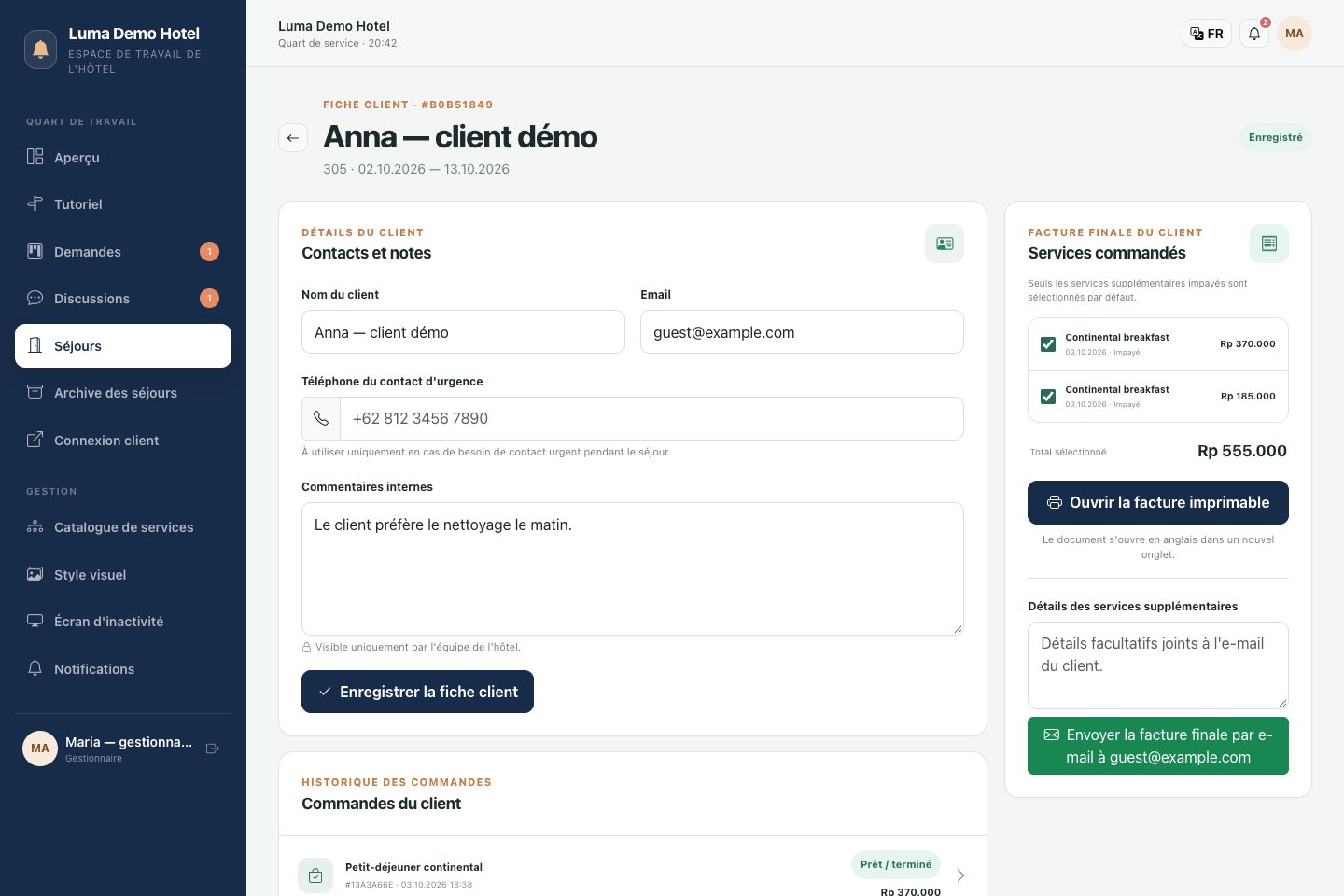
Dans la fiche du séjour, consultez les services et les montants. Pour les documents, vous pouvez sélectionner les éléments requis :
- Facture — une facture pour les services impayés ;
- Reçu — un document pour les services dont le paiement est marqué.
Les documents s'ouvrent dans un format d'impression. Via la fenêtre d'impression du navigateur, ils peuvent être enregistrés au format PDF. La facture finale peut également être envoyée à l'e-mail du client si l'adresse est précisée et si l'envoi d'e-mails est configuré.
Avant le départ, vérifiez les demandes inachevées et les règlements, puis traitez le départ. L'accès du client est résilié ; l'historique du séjour est disponible dans les archives. Les séjours dont le terme est expiré sont également clôturés automatiquement.
Travailler avec le catalogue
Saisissez la description en anglais et cliquez sur « Enregistrer et traduire ». Le service de traduction complète les champs vides et conserve les versions existantes.
Un gestionnaire peut mettre à jour les services, les prix, les descriptions, les traductions, la disponibilité et les paramètres de réservation. Avant d'enregistrer, vérifiez que la modification s'applique aux commandes futures et qu'elle est claire pour les clients.
Avant l’arrivée, maintenant et plus tard
Un séjour à venir permet déjà au client de se connecter et de demander des services. Transmettez le lien de l’hôtel et le code de séjour par le canal convenu. Les appareils de chambre restent soumis à une restriction avant l’arrivée. Vérifiez chambre et dates avant de créer ou prolonger un séjour.
Sans réservation obligatoire, laisser la date vide signifie « maintenant » ; une date choisie demande une prestation ultérieure. La réservation obligatoire impose une date et le délai prévu. Toutes les heures suivent le fuseau de l’hôtel. Une plage 22:00–06:00 traverse minuit : 02:00 appartient au jour suivant, et l’heure de fermeture est exclue. Une location de plusieurs jours ne crée pas des tâches quotidiennes.
Liste de contrôle du service
- Consultez la file commune, vos tâches, les retards, les conversations, les arrivées et départs.
- Vérifiez client, chambre, quantité, options, commentaire, horaire, prix et paiement.
- Confirmez la disponibilité auprès du prestataire : l’horaire demandé ne garantit pas une ressource. Désignez le responsable et actualisez le statut selon le travail réel.
- Pour un prix sur devis, obtenez l’accord du client puis enregistrez l’ajustement avec motif. Répondre à un message ne crée pas une tâche.
- Transmettez à l’équipe suivante la promesse, l’heure, le responsable et la prochaine action sans exposer les codes d’accès.
Annulation, paiement et départ
Le client peut annuler une demande nouvelle ou acceptée avant le début du travail. Il n’existe pas d’action dédiée au report : convenez du changement et évitez les doublons. Prestation terminée, montant porté en chambre, paiement reçu et remboursement sont distincts. Le choix en ligne/prépaiement n’active pas un paiement bancaire intégré ; enregistrer un remboursement ne transfère pas l’argent.
Avant le départ, vérifiez tâches ouvertes, remboursements et paiements réels. Bill couvre les services non payés, Receipt ceux marqués payés ; ce ne sont pas une comptabilité complète ni un reçu fiscal. Le départ révoque les sessions ; les séjours expirés se ferment aussi automatiquement. Ensuite, utilisez le canal de l’hôtel pour documents, objets oubliés et réclamations, sans rouvrir l’ancienne session.
Si une demande manque, vérifiez filtres, tous les séjours et archives. Pour une heure refusée, vérifiez horaires, délai et fuseau. Formez l’équipe sur des données de démonstration sans paiement réel.
MCP
Le propriétaire crée un jeton pour un membre actif de son hôtel. Les droits suivent son rôle : le responsable gère demandes, chats, séjours, catalogue et écran de veille ; le propriétaire gère aussi chambres, équipe, paramètres et abonnement. Désactivation, changement de rôle ou d’hôtel invalident le jeton. L’administration de plateforme est exclue.
Cet accès permet de lire les données des clients et d’effectuer les actions du membre choisi, y compris les messages et paiements. Réservez-le aux IA de confiance. Les jetons existants conservent leurs droits.
Le parcours du client et de l’équipe
Démonstration : aucune demande créée. L’hôtel remplit le catalogue ; l’équipe réalise les services.
Photos du service
10 photos maximum. JPEG, PNG ou WebP, 3 Mo maximum. 5 par envoi. La photo principale est la couverture ; les autres peuvent servir de fond à la fiche.
Chat messages in a different language offer “Show translation” (with the reader language) and “Show original”. Switching uses stored text and makes no provider call. If the manager translation is missing or automatic translation is disabled, “Translate” uses the existing workspace.requests.translate operation; this queues a translation through the external provider. Guest reply controls require an available staff translation. Matching languages hide the controls. MCP permissions, parameters, tenant checks and manager audit are unchanged; version switching requires a browser.
Retirer la carte
Seul le propriétaire peut retirer une carte via le menu de la demande. La carte disparaît du tableau, y compris des archives, et des demandes récentes. La commande reste dans l’historique du séjour et sur la facture.
L’autorisation WebSocket privée est réservée au navigateur et ne constitue pas un outil MCP.