Was das System bietet
In einem einzigen Dashboard können Sie ein Gästemenü vorbereiten, die Bearbeitung von Anfragen organisieren, Aufenthalte verwalten und eine Zusammenfassung der Dienstleistungen anzeigen. Gäste erhalten eine klare Möglichkeit, das Hotel zu kontaktieren, während das Team eine gemeinsame Aufgabenliste mit Zuständigen und Änderungsverlauf erhält.
Erster Start
Schritt 1. Melden Sie sich am Dashboard an
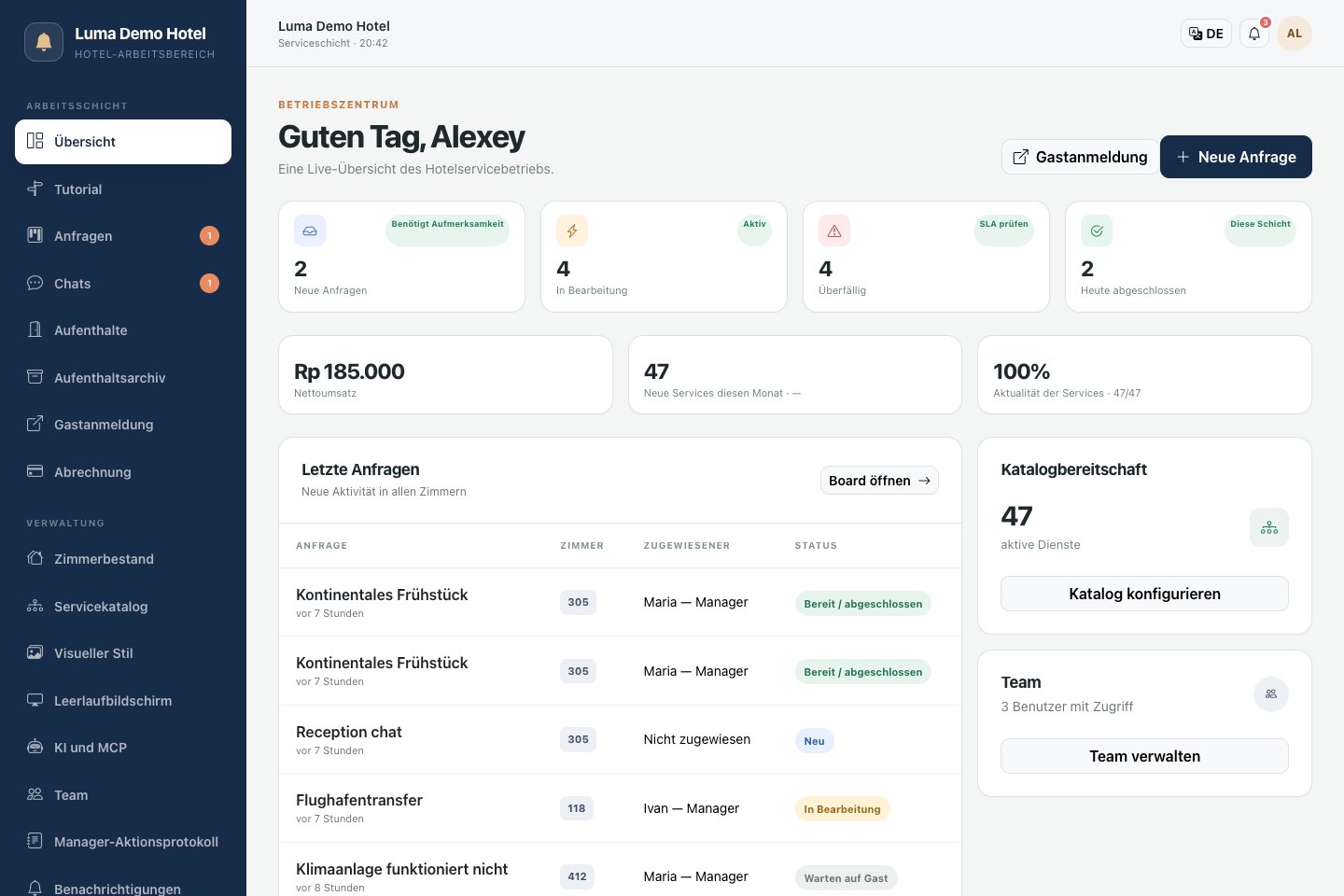
Öffnen Sie die Anmeldeseite und geben Sie Ihre Konto-E-Mail und Ihr Passwort ein. Der Bereich Übersicht zeigt neue und aktive Anfragen, überfällige Aufgaben, heute abgeschlossene Anfragen und aktuelle Anfragen.
Das Dashboard enthält auch integrierte Schulungen: Es stellt die Hauptbereiche des Systems vor.
Schritt 2. Bereiten Sie Ihr Zimmerinventar vor
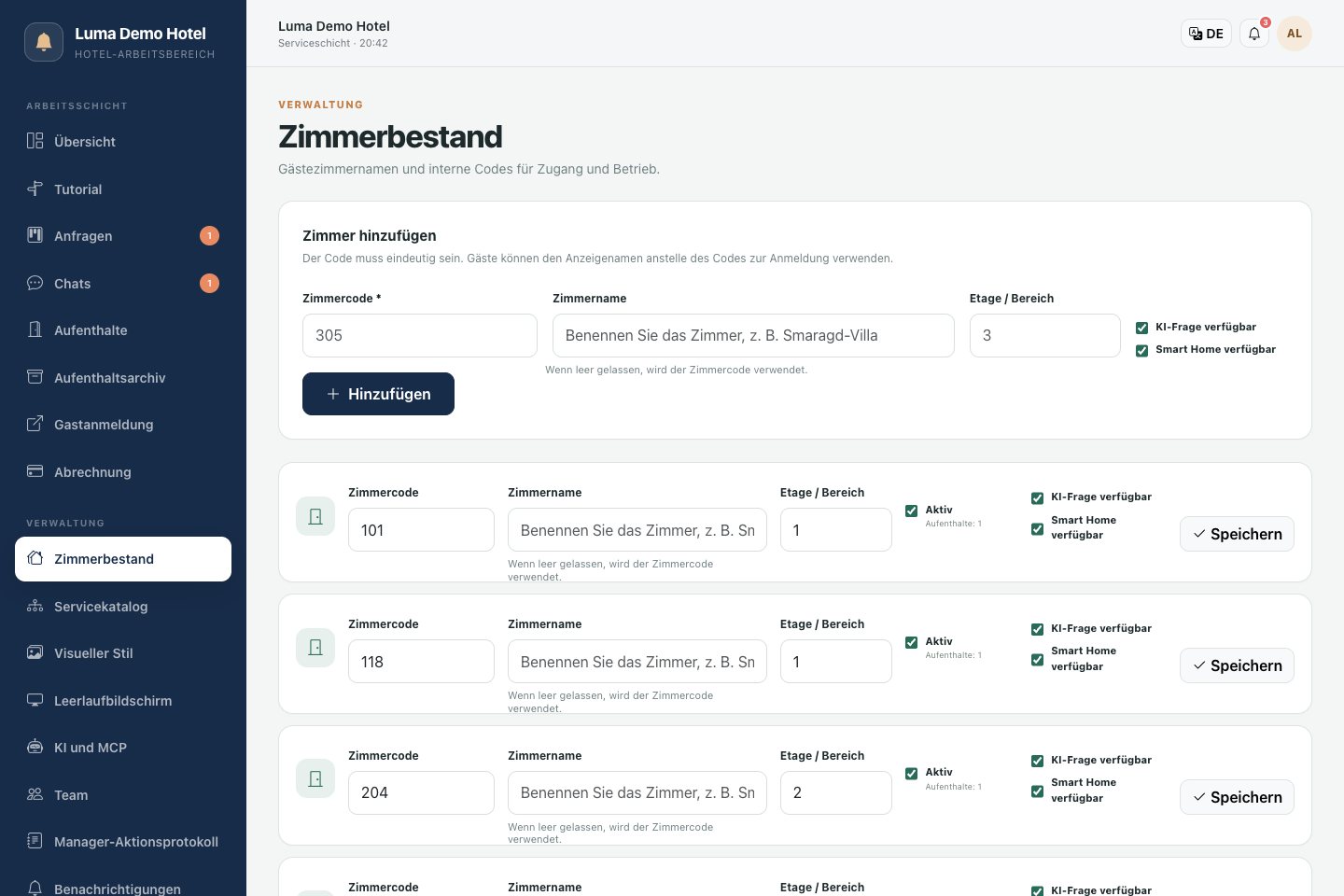
- Öffnen Sie den Bereich Zimmerinventar.
- Fügen Sie den Zimmercode und bei Bedarf den Namen und die Etage hinzu.
- Stellen Sie sicher, dass das Zimmer aktiv ist: Aktive Zimmer sind bei der Erstellung eines Aufenthalts verfügbar.
- Aktivieren Sie in den Einstellungen eines vorhandenen Zimmers die zusätzlichen Bereiche, die Sie benötigen – den KI-Assistenten oder das Demonstrations-Smart-Home-Panel.
Beispielsweise könnte ein Zimmer den Code "305" und den Namen "Ocean Suite" haben, was Mitarbeitern und Gästen die Orientierung erleichtert.
Schritt 3. Fügen Sie Manager hinzu
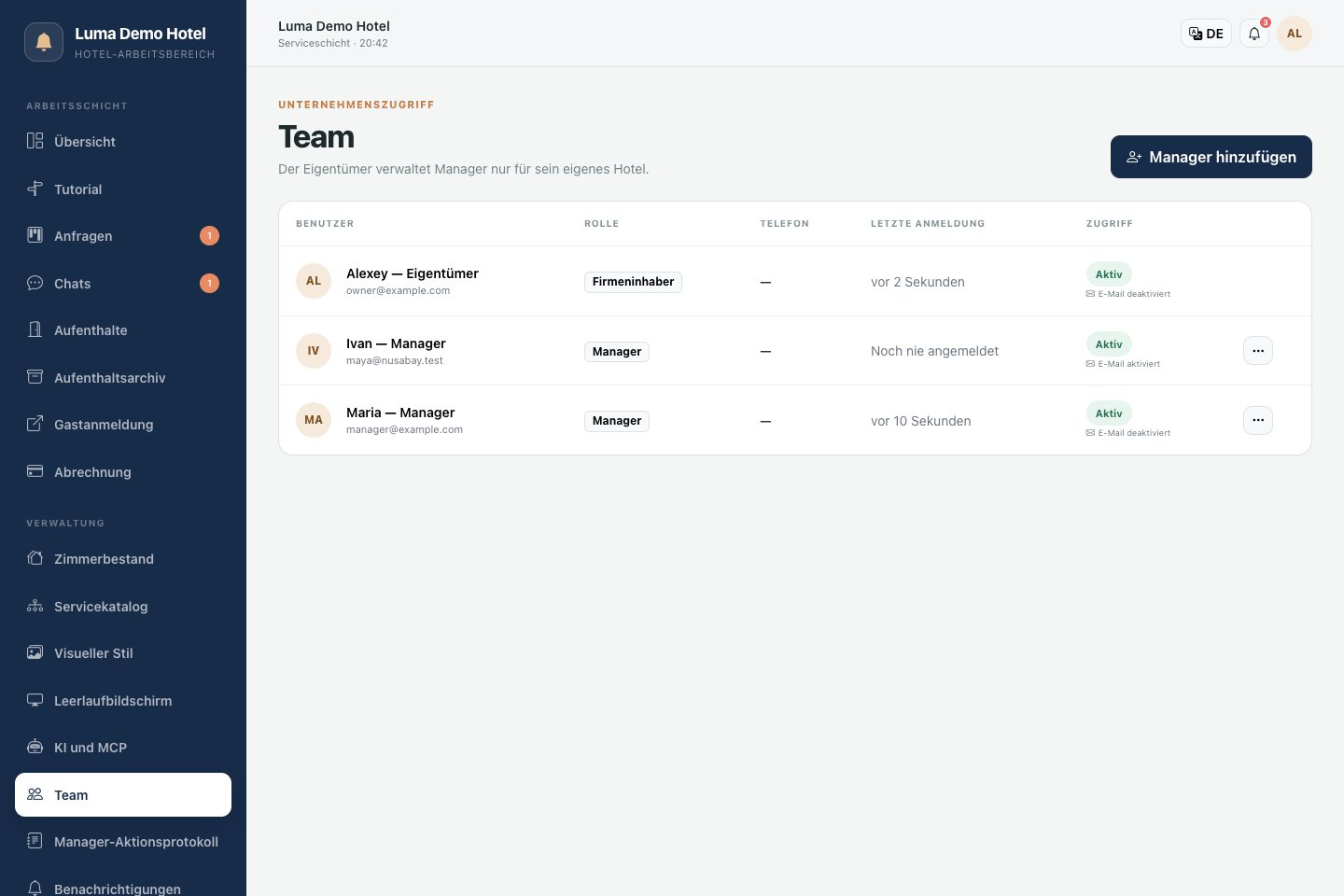
Erstellen Sie im Bereich Team Mitarbeiterkonten: Geben Sie den Namen, die E-Mail, das Passwort und dessen Bestätigung ein. Fügen Sie bei Bedarf eine Telefonnummer hinzu, wählen Sie die Oberflächensprache und konfigurieren Sie E-Mail-Benachrichtigungen.
Ein Manager kann mit Aufenthalten, Anfragen, Chats und dem Servicekatalog arbeiten. Die Teamverwaltung, das Zimmerinventar und das Aktivitätsprotokoll bleiben beim Eigentümer. Wenn ein Mitarbeiter keinen Zugriff mehr haben sollte, sperren Sie sein Konto im Teambereich.
Schritt 4. Erstellen Sie den Katalog
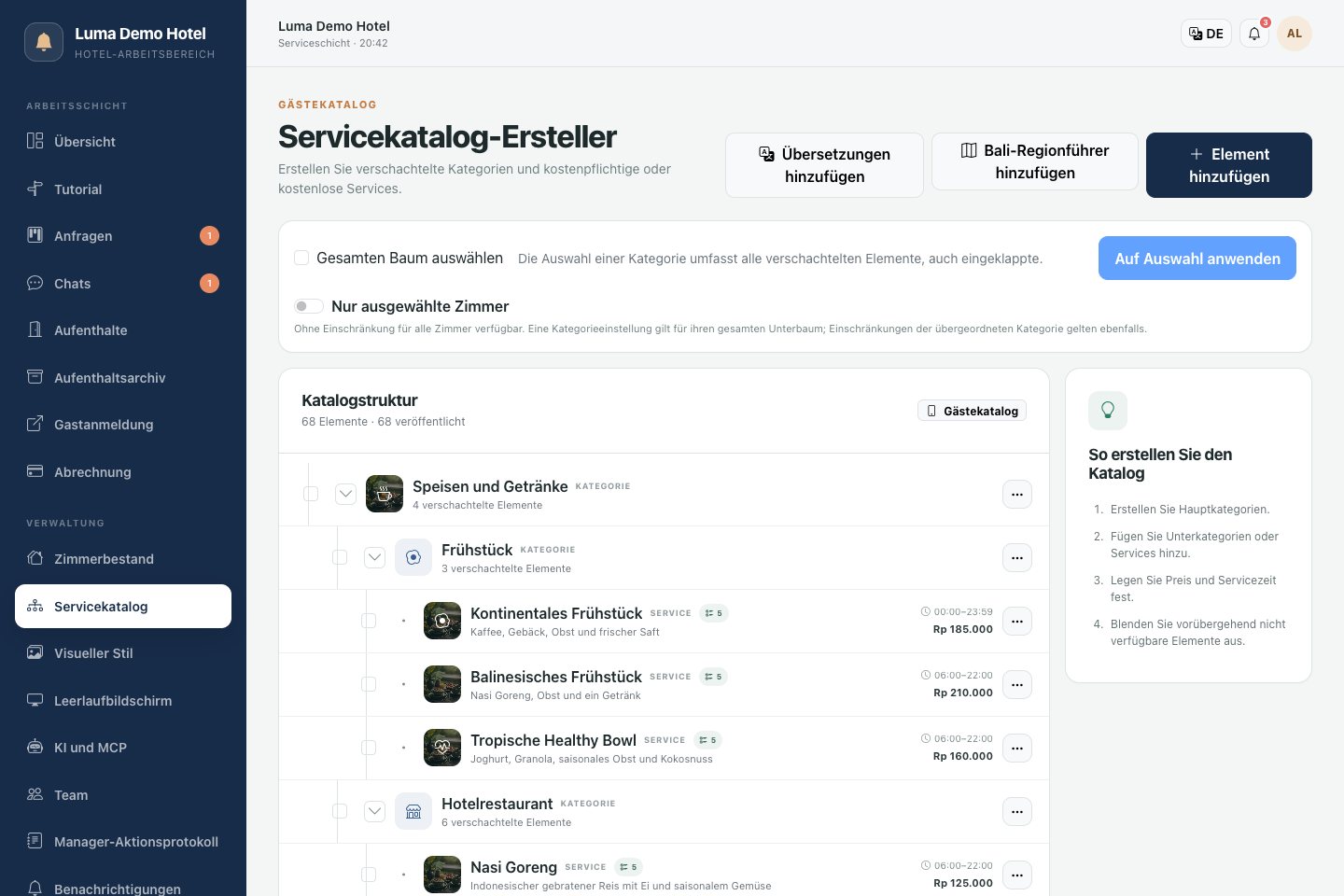
Öffnen Sie den Bereich Servicekatalog. Erstellen Sie Kategorien und fügen Sie dann Services oder Guides hinzu.
Für einen Service konfigurieren Sie:
- Name und Beschreibung;
- Preis in der Hotelwährung;
- geschätzte Fertigstellungszeit;
- Verfügbarkeitszeiten;
- ob eine Vorausbuchung erforderlich ist und die Mindestvorlaufzeit vor dem Service;
- Zahlungsmethode;
- zusätzliche Optionen, die dem Gast zur Verfügung stehen;
- Hintergrund, Anzeigereihenfolge und Sichtbarkeit für Gäste.
Beispielsweise können Sie in der Kategorie "Transfers" einen "Flughafentransfer" hinzufügen, einen Preis festlegen, eine Buchung 24 Stunden im Voraus verlangen und eine Option für einen Kindersitz hinzufügen. Dies ist ein Einrichtungsbeispiel: Sie erstellen die tatsächliche Auswahl an Services selbst.
Fügen Sie Übersetzungen von Namen und Beschreibungen für die Sprachen Ihres Publikums hinzu. Der Katalog bietet auch ein Übersetzungstool; dessen Funktion hängt von einer externen Serviceverbindung ab.
Guides ermöglichen es Ihnen, Informationsmaterialien neben Services zu platzieren. Das System bietet die Möglichkeit, fertige Bali-Guides zu installieren.
Schritt 5. Konfigurieren Sie die Gästeschnittstelle
Wählen Sie auf der Übersichtsseite die für Gäste und Mitarbeiter verfügbaren Sprachen aus. Das System unterstützt 15 Oberflächensprachen: Russisch, Ukrainisch, Indonesisch, Englisch, Arabisch, Hebräisch, Chinesisch, Koreanisch, Japanisch, Französisch, Deutsch, Hindi, Spanisch, Niederländisch und Balinesisch.
Hier können Sie auch die Adresse des Gästemenüs ändern. Aktualisieren Sie nach der Änderung die Links und gedruckten Materialien, die Gäste verwenden.
Laden Sie in der Hintergrundbibliothek Bilder hoch und wählen Sie das aktive Set aus. Konfigurieren Sie im Bereich Splashscreen Bilder, Anzeigezeit und Übergänge. Sie können einen Service mit einem Frame verknüpfen: Der Gast kann ihn direkt vom Splashscreen aus öffnen.
Schritt 6. Testen Sie die Gästereise
Erstellen Sie einen Testaufenthalt, melden Sie sich mit dessen Code im Gästemenü an und senden Sie eine Anfrage für einen kostenlosen Testservice. Stellen Sie sicher, dass sie im Dashboard erscheint, nehmen Sie sie zur Bearbeitung an, markieren Sie sie als bereit und bestätigen Sie die Fertigstellung auf der Gästeseite.
Auf diese Weise können Sie das gesamte Szenario testen, bevor Sie mit echten Gästen arbeiten.
Tägliche Überwachung
Überprüfen Sie auf der Übersichtsseite neue und überfällige Anfragen. Überprüfen Sie in den Karten den Zuständigen, die Fristen und den Statusverlauf.
Die Finanzübersicht zeigt Beträge für abgeschlossene Services mit dem Zahlungsstatus "bezahlt" oder "auf Rechnung gebucht" unter Berücksichtigung gewährter Rückerstattungen. Die Buchung auf Rechnung bedeutet noch nicht, dass Geld eingegangen ist. Diese Übersicht bezieht sich auf im System erfasste Services und ersetzt nicht die vollständige Buchhaltung des Hotels.
Das Manager-Aktivitätsprotokoll hilft, Änderungen an Anfragen, Aufenthalten und dem Katalog nachzuvollziehen: wer die Aktion wann durchgeführt hat.