Qué ofrece el sistema
En un solo panel, puedes preparar un menú para huéspedes, organizar la gestión de solicitudes, administrar estancias y ver un resumen de servicios. Los huéspedes obtienen una forma clara de contactar con el hotel, mientras que el equipo dispone de una lista de tareas compartida con responsables e historial de cambios.
Primer inicio
Paso 1. Inicia sesión en el panel
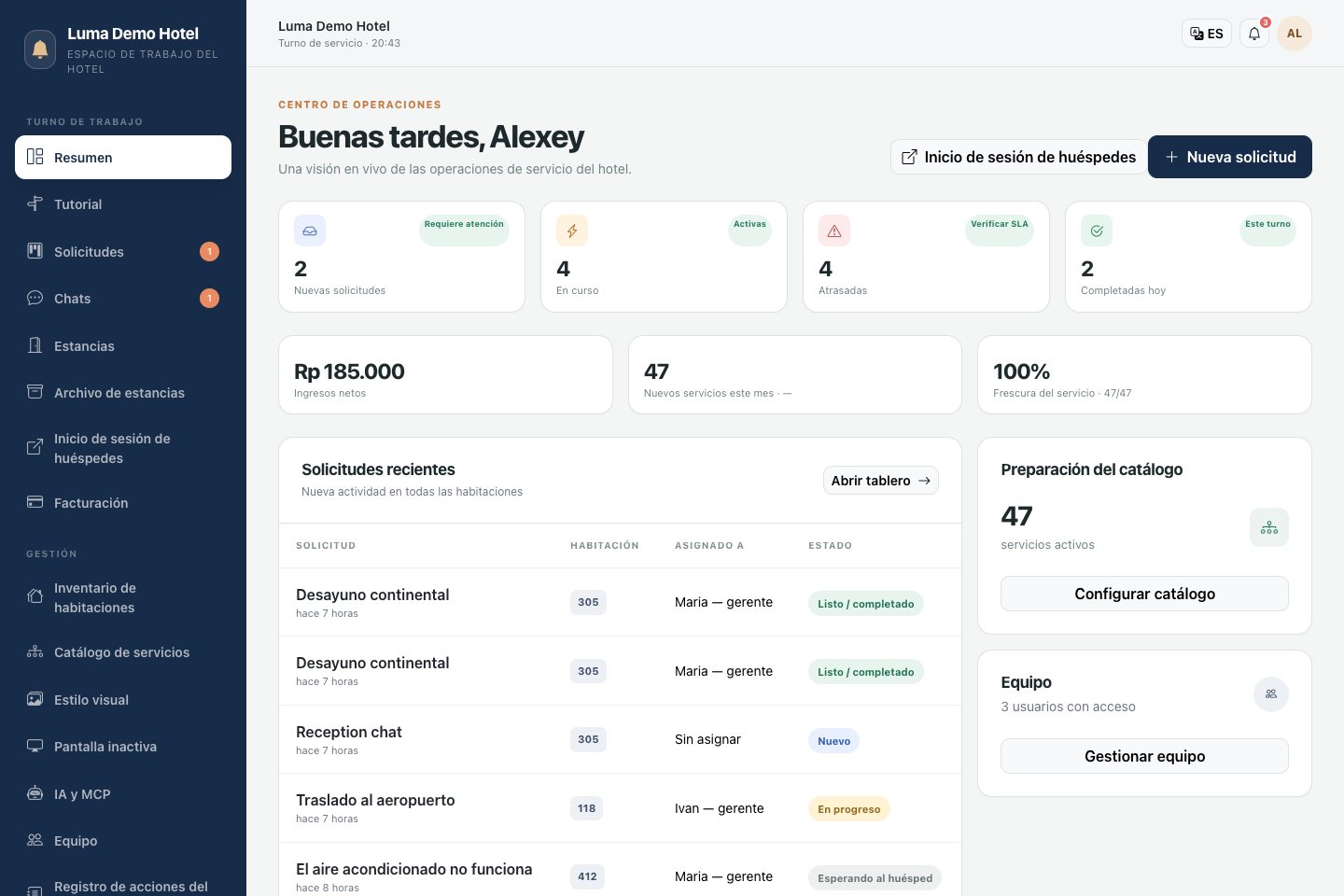
Abre la página de inicio de sesión e introduce el correo electrónico y la contraseña de tu cuenta. La sección Resumen muestra solicitudes nuevas y activas, tareas atrasadas, solicitudes completadas hoy y consultas recientes.
Paso 2. Prepara tu inventario de habitaciones
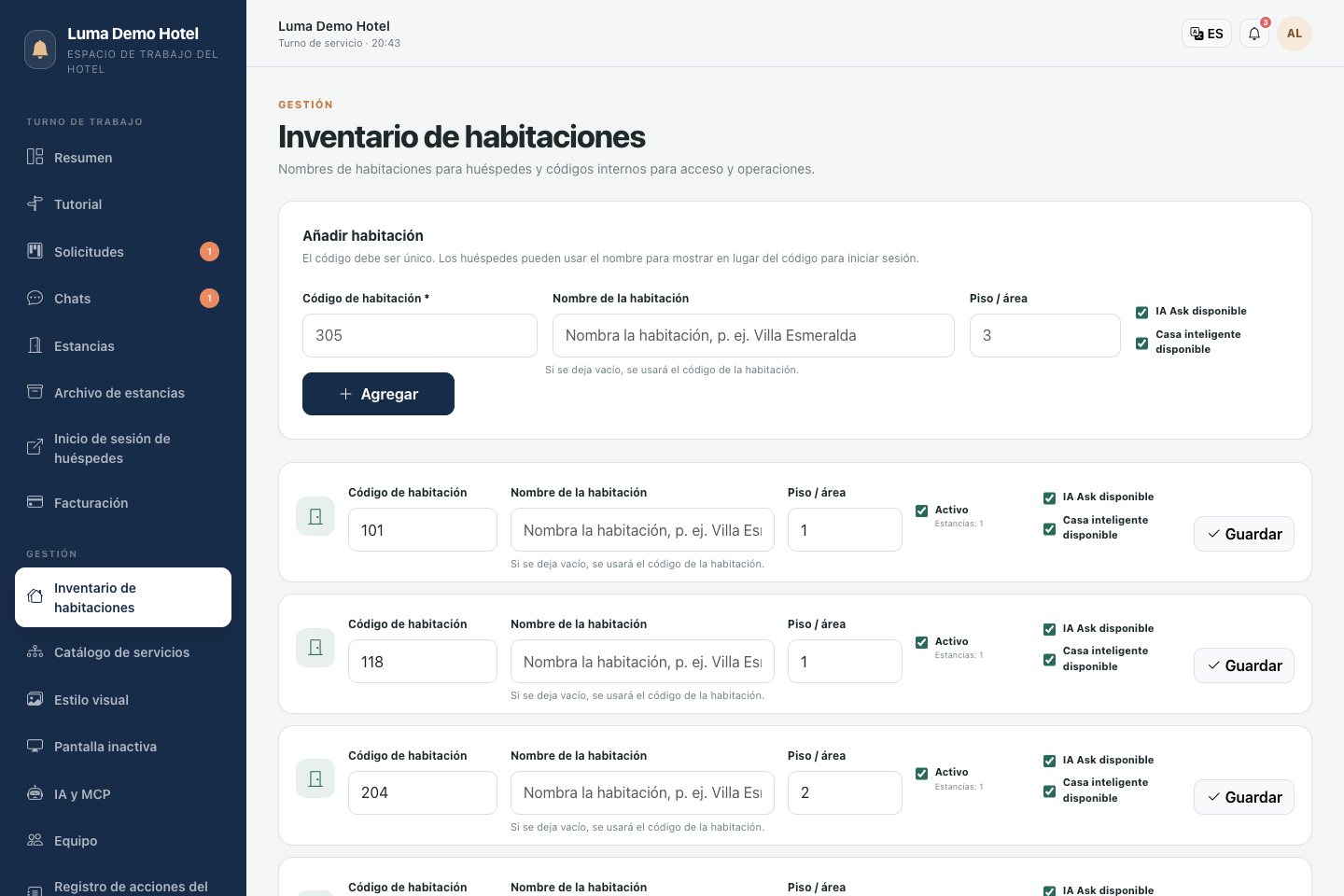
- Abre la sección de inventario de habitaciones.
- Añade el código de la habitación y, si es necesario, el nombre y la planta.
- Asegúrate de que la habitación esté activa: las habitaciones activas están disponibles al crear una estancia.
- En la configuración de una habitación existente, habilita las secciones adicionales que necesites: el asistente de IA o el panel de demostración de Smart Home.
Por ejemplo, una habitación podría tener el código "305" y el nombre "Ocean Suite", lo que ayuda al personal y a los huéspedes a orientarse más rápidamente.
Paso 3. Añade gerentes
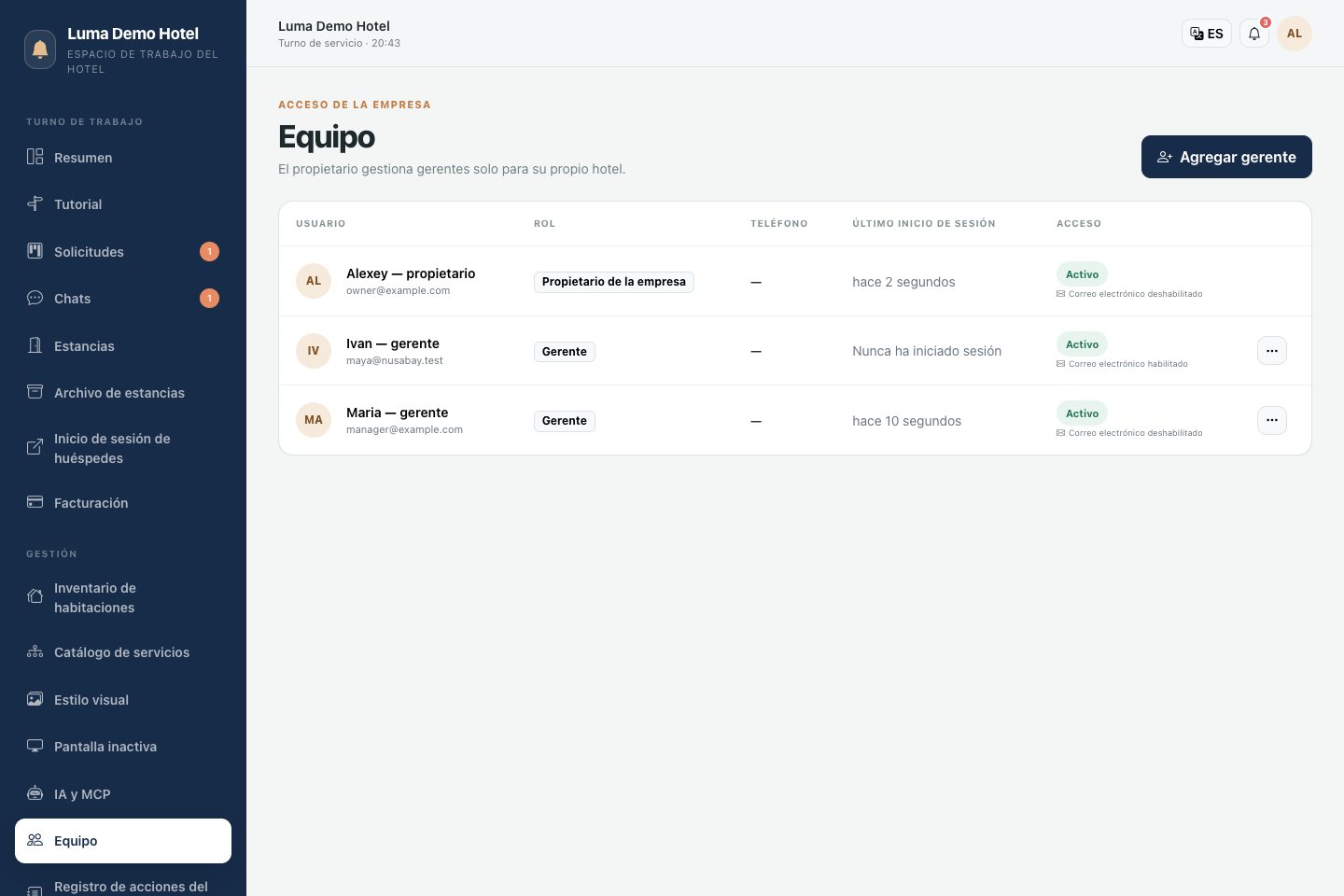
En la sección Equipo, crea cuentas de empleados: introduce el nombre, el correo electrónico, la contraseña y su confirmación. Si es necesario, añade un número de teléfono, selecciona el idioma de la interfaz y configura las notificaciones por correo electrónico.
Un gerente puede trabajar con estancias, solicitudes, chats y el catálogo de servicios. La gestión del equipo, el inventario de habitaciones y el registro de actividad permanecen en manos del propietario. Si un empleado ya no debe tener acceso, suspende su cuenta en la sección de equipo.
Paso 4. Crea el catálogo
Escribe la descripción en inglés y pulsa «Guardar y traducir». El proveedor completa los campos vacíos y conserva las versiones existentes.
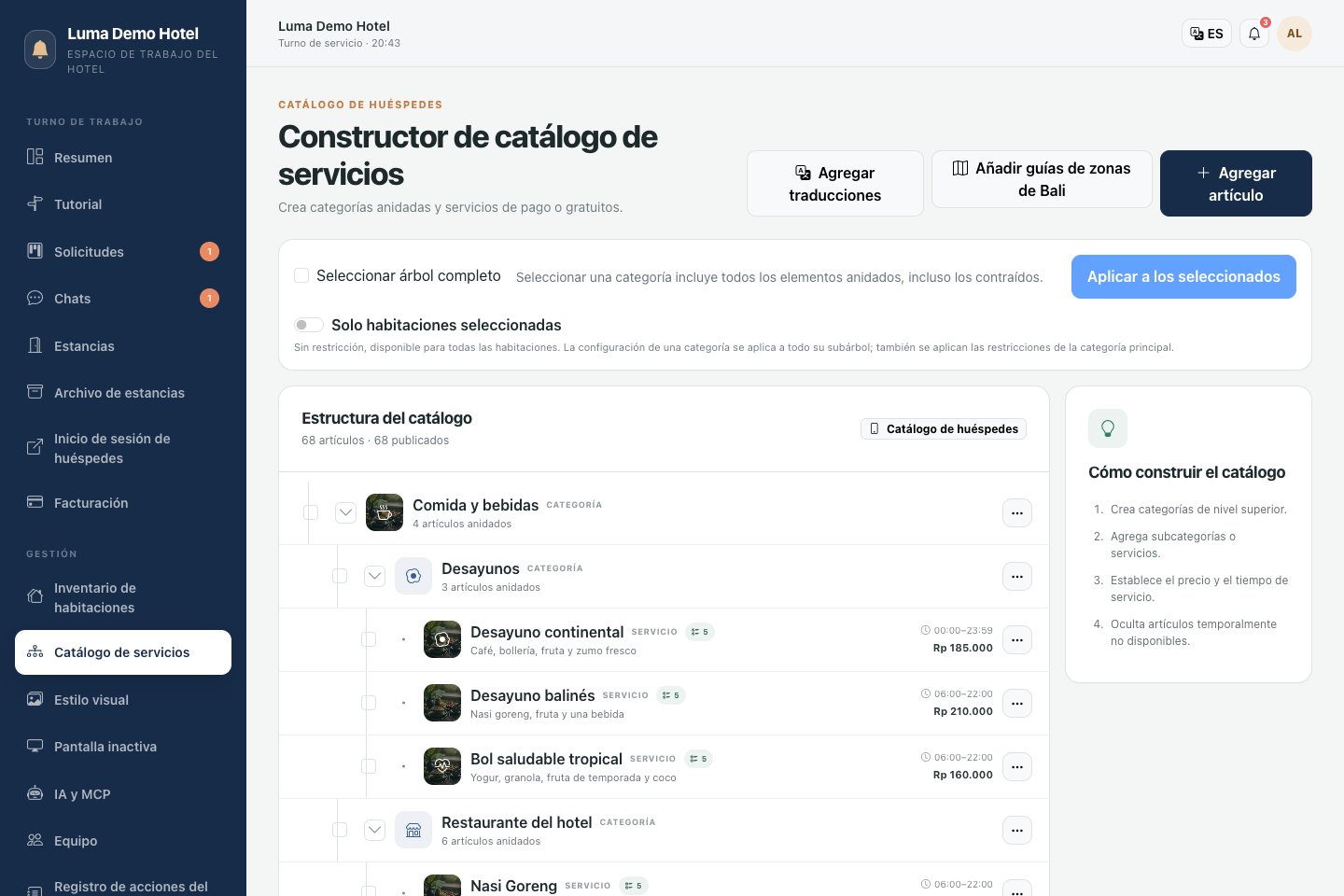
Abre la sección del catálogo de servicios. Crea categorías y luego añade servicios o guías a ellas.
Para un servicio, configura:
- nombre y descripción;
- precio en la moneda del hotel;
- tiempo estimado de finalización;
- horario de disponibilidad;
- si se requiere reserva anticipada y el tiempo mínimo de antelación antes del servicio;
- método de pago;
- opciones adicionales disponibles para el huésped;
- fondo, orden de visualización y visibilidad para los huéspedes.
Por ejemplo, en la categoría "Traslados", puedes añadir "Traslado al aeropuerto", establecer un precio, requerir reserva con 24 horas de antelación y añadir una opción de silla infantil. Este es un ejemplo de configuración: tú creas el conjunto real de servicios.
Añade traducciones de nombres y descripciones para los idiomas de tu audiencia. El catálogo también ofrece una herramienta de traducción; su funcionamiento depende de una conexión a un servicio externo.
Las guías te permiten colocar materiales informativos junto a los servicios. El sistema ofrece la opción de instalar guías de Bali ya preparadas.
Paso 5. Configura la interfaz para huéspedes
En la página de resumen, seleccione los idiomas disponibles para huéspedes y personal. El sistema admite 14 idiomas de interfaz: ruso, ucraniano, indonesio, inglés, árabe, hebreo, chino, coreano, japonés, francés, alemán, hindi, español, neerlandés.
Aquí también puedes cambiar la dirección del menú para huéspedes. Después de cambiarla, actualiza los enlaces y los materiales impresos que utilizan los huéspedes.
En la biblioteca de fondos, sube imágenes y selecciona el conjunto activo. En la sección de pantalla de bienvenida, configura las imágenes, el tiempo de visualización y las transiciones. Puedes vincular un servicio a un fotograma: el huésped puede abrirlo directamente desde la pantalla de bienvenida.
Paso 6. Prueba el recorrido del huésped
Crea una estancia de prueba, inicia sesión en el menú para huéspedes con su código y envía una solicitud para un servicio de prueba gratuito. Asegúrate de que aparece en el panel, acéptala para su procesamiento, márcala como lista y confirma la finalización desde el lado del huésped.
De esta forma puedes probar todo el escenario antes de trabajar con huéspedes reales.
Monitoreo diario
En la página de resumen, revisa las solicitudes nuevas y atrasadas. En las tarjetas, revisa el responsable, los plazos y el historial de estados.
El resumen financiero muestra los importes de los servicios completados con el estado de pago "pagado" o "cargado a cuenta", teniendo en cuenta los reembolsos emitidos. Cargar a cuenta todavía no significa que se haya recibido el dinero. Este resumen se refiere a los servicios registrados en el sistema y no sustituye la contabilidad completa del hotel.
El registro de actividad del gerente ayuda a rastrear los cambios en solicitudes, estancias y el catálogo: quién realizó la acción y cuándo.
Preparación y responsabilidad
El propietario gestiona habitaciones, equipo, acceso, imagen y suscripción; el gerente atiende estancias, solicitudes, conversaciones y catálogo. Use cuentas personales, suspenda bajas y entregue tareas pendientes. Defina normas de aceptación, retrasos, precios, devoluciones y relevo; las normas internas no crean permisos adicionales en el software.
Revise moneda, zona horaria, contactos, idiomas, límite de habitaciones y funciones del plan. Complete información del hotel/habitación y pruebe QR en un teléfono; QR no sustituye la autenticación. Difunda un dominio propio tras confirmar HTTPS. Revise legibilidad, salvapantallas y traducciones. La demostración de Smart Home no prueba una integración física. Proteja tokens AI/MCP y revoque accesos innecesarios.
Catálogo y prueba de lanzamiento
Compruebe precio y unidad, horario nocturno, antelación, opciones, habitaciones permitidas y traducciones. El huésped elige ahora o después, con hora del hotel. Un guía puede informar o recibir reservas; sin precio fijo, el equipo acuerda la cantidad en la solicitud. Elegir hora no reserva recursos automáticamente. Ocultar un servicio no cancela pedidos existentes.
En demostración pruebe entrada previa a llegada, solicitud gratuita inmediata y futura, asignación, realización, cancelación, conversación, documentos y cierre del acceso tras salir. No use pagos reales.
Revisión diaria y semanal
A diario revise solicitudes nuevas/atrasadas, servicios previstos, huéspedes esperando, presupuestos, devoluciones y cobros antes de salida. Semanalmente revise demanda, cancelaciones, proveedores, precios, idiomas, cuentas, QR y registro de acciones.
Un cargo a habitación no es dinero cobrado; concilie pagos/devoluciones con su contabilidad externa. La suscripción GuestLuma es distinta de los pagos del huésped. Los informes de servicios no son todos los ingresos del hotel. Portal posterior a la salida, cambio autónomo de hora, plazas garantizadas y servicios recurrentes aún no son flujos separados. Tras la salida use archivo y contacto del hotel. Ante fallos registre referencia, hora y error, sin divulgar contraseñas ni códigos.
MCP
El propietario crea un token para un empleado activo de su hotel. Los permisos siguen su rol: el gerente gestiona solicitudes, chats, estancias, catálogo y salvapantallas; el propietario también habitaciones, equipo, ajustes y suscripción. Desactivar al empleado o cambiar su rol u hotel invalida el token. No incluye administración de plataforma.
Este acceso permite leer datos de huéspedes y realizar acciones del empleado seleccionado, incluidos mensajes y pagos. Concédalo solo a una IA de confianza. Los tokens existentes conservan sus permisos.
Cómo colaboran el huésped y el equipo
Demostración: no crea solicitudes. El hotel rellena el catálogo y el equipo presta los servicios.
Fotos del servicio
Hasta 10 fotos. JPEG, PNG o WebP, hasta 3 MB. Hasta 5 por carga. La foto principal es la portada; las demás se pueden elegir como fondo de la ficha.
Chat messages in a different language offer “Show translation” (with the reader language) and “Show original”. Switching uses stored text and makes no provider call. If the manager translation is missing or automatic translation is disabled, “Translate” uses the existing workspace.requests.translate operation; this queues a translation through the external provider. Guest reply controls require an available staff translation. Matching languages hide the controls. MCP permissions, parameters, tenant checks and manager audit are unchanged; version switching requires a browser.
Quitar tarjeta
Solo el propietario puede quitar una tarjeta desde el menú de la solicitud. La tarjeta desaparece del tablero, incluido el archivo, y de las solicitudes recientes. El pedido sigue en el historial de la estancia y en la factura.
workspace_requests_remove_card (parameters.serviceRequest).
La autorización de WebSocket privado solo está disponible en el navegador y no es una herramienta MCP.