ما الذي تقدمه المنظومة
في لوحة تحكم واحدة يمكنك إعداد قائمة الضيوف، وتنظيم معالجة الطلبات، ومتابعة الإقامات، والاطلاع على ملخص الخدمات. يحصل الضيف على طريقة واضحة للتواصل مع الفندق، ويحصل الفريق على قائمة مهام مشتركة مع المسؤولين وسجل التغييرات.
التشغيل الأول
الخطوة 1. سجّل الدخول إلى لوحة التحكم
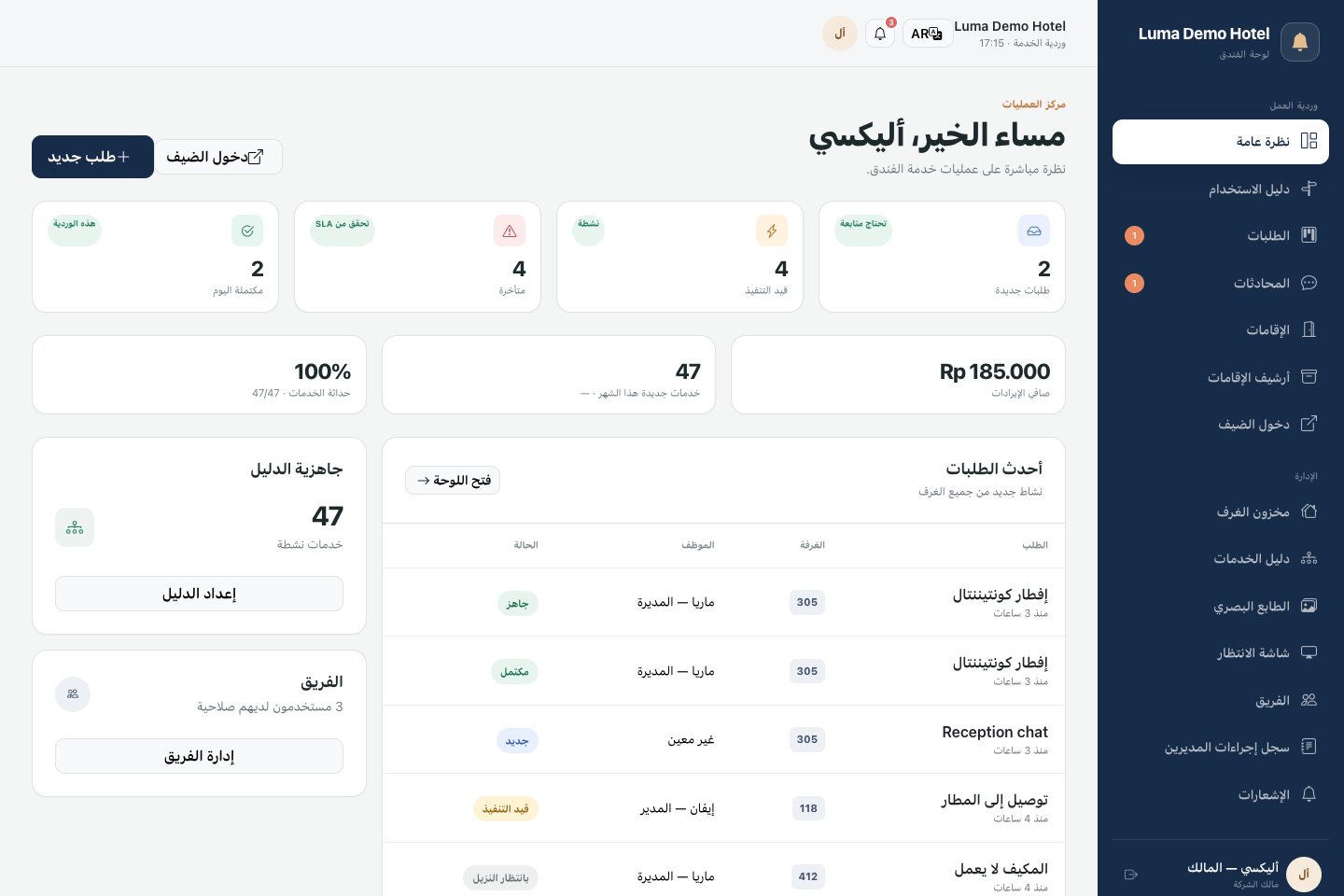
افتح صفحة تسجيل الدخول وأدخل البريد الإلكتروني وكلمة المرور لحسابك. في قسم «نظرة عامة» تظهر الطلبات الجديدة والنشطة، والمهام المتأخرة، والطلبات المكتملة اليوم، وآخر المراسلات.
تحتوي لوحة التحكم أيضًا على تدريب مدمج: يعرّفك على الأقسام الرئيسية في المنظومة.
الخطوة 2. جهّز مخزون الغرف
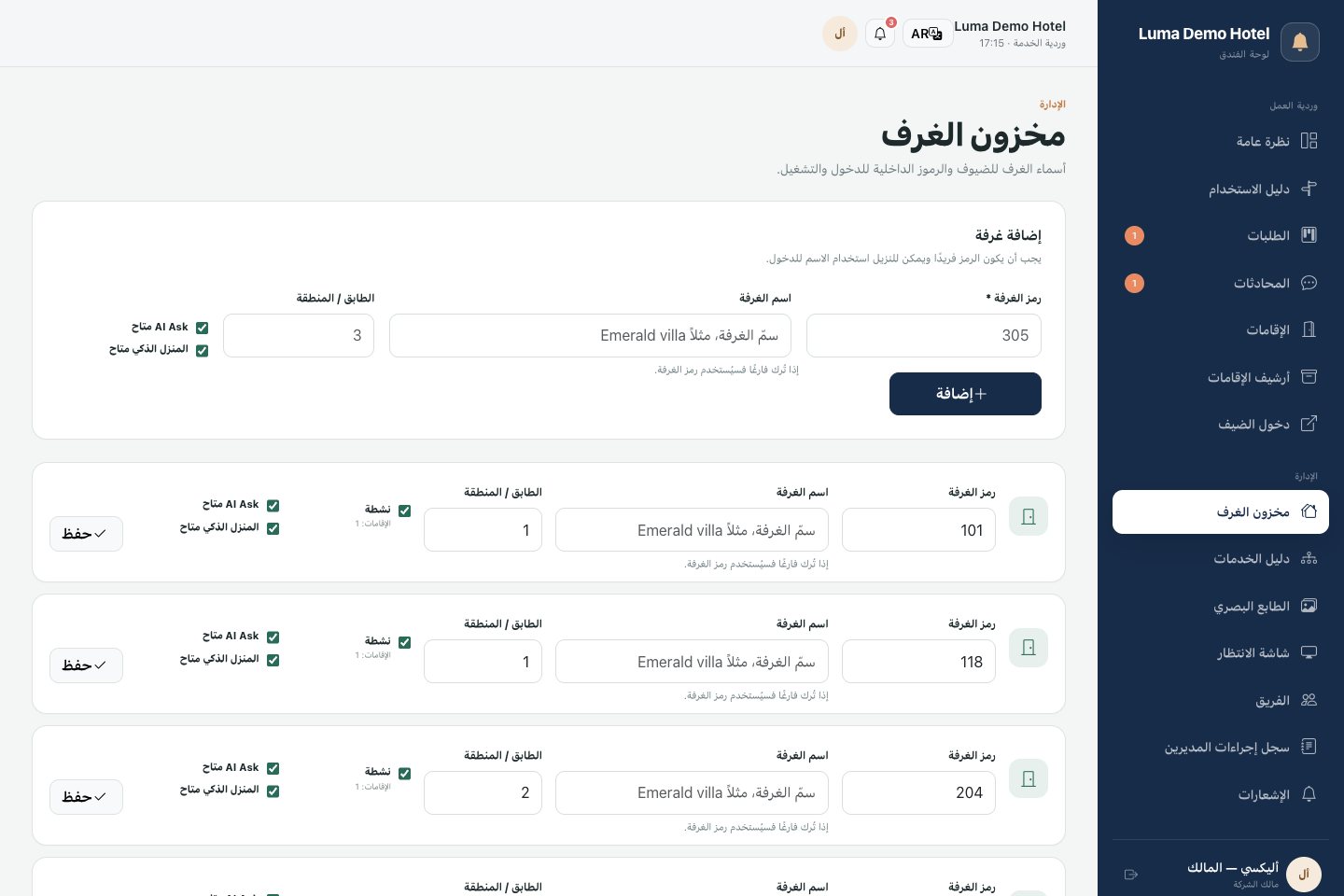
- افتح قسم مخزون الغرف.
- أضف رمز الغرفة، وعند الحاجة — الاسم والطابق.
- تحقق من أن الغرفة نشطة: الغرف النشطة متاحة عند تسجيل الإقامة.
- في إعدادات الغرفة الحالية، فعّل الأقسام الإضافية المطلوبة — مساعد الذكاء الاصطناعي أو لوحة «المنزل الذكي» التجريبية.
على سبيل المثال، قد تحمل الغرفة الرمز «305» والاسم «Ocean Suite»، مما يساعد الموظفين والضيوف على التوجيه بشكل أسرع.
الخطوة 3. أضف المديرين
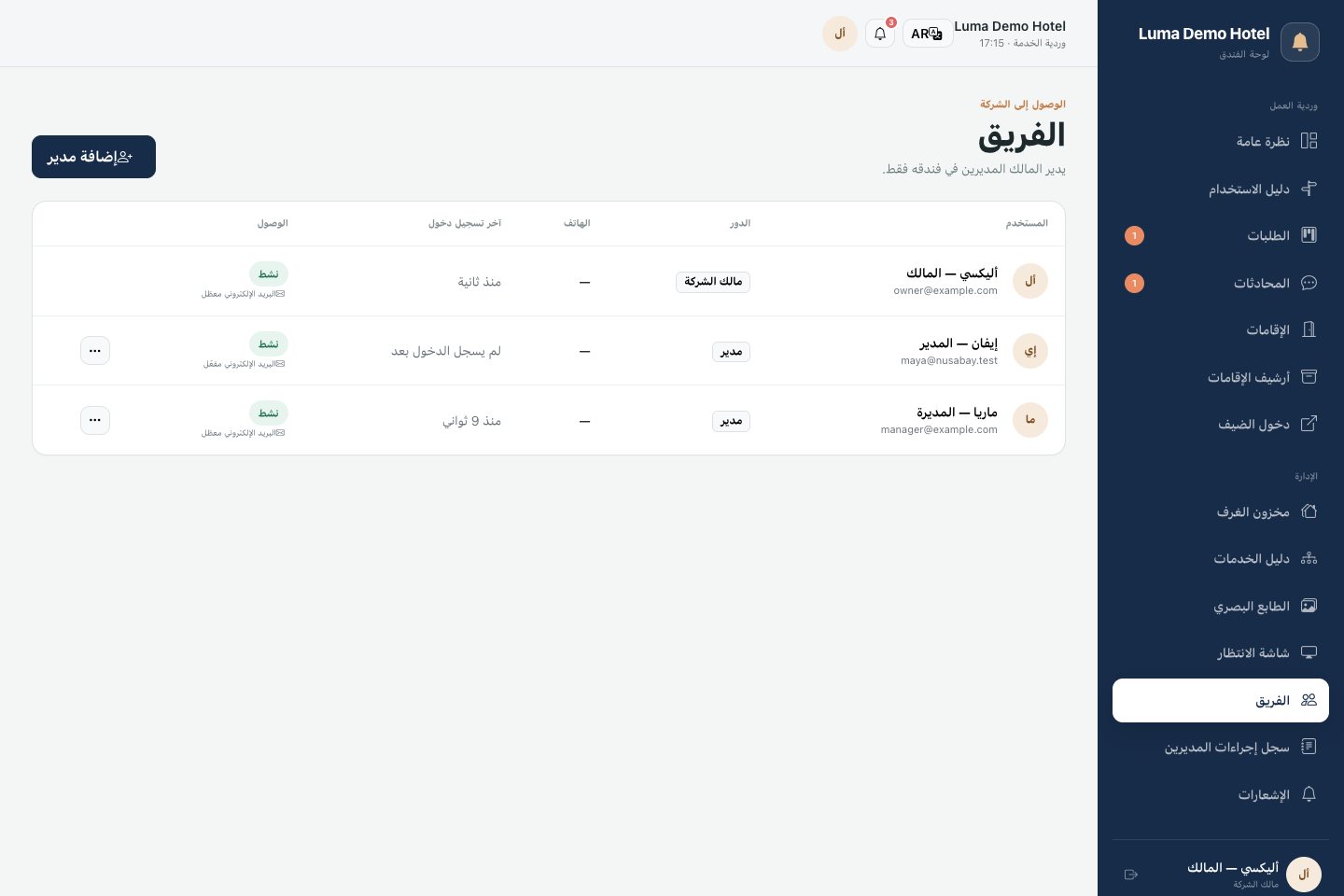
في قسم «الفريق» أنشئ حسابات الموظفين: أدخل الاسم، والبريد الإلكتروني، وكلمة المرور وتأكيدها. عند الحاجة أضف رقم الهاتف، واختر لغة الواجهة، واضبط إشعارات البريد الإلكتروني.
سيتمكن المدير من العمل على الإقامات والطلبات والمحادثات وكتالوج الخدمات. تبقى إدارة الفريق ومخزون الغرف وسجل الإجراءات لدى المالك. إذا لم يعد يجب أن يمتلك الموظف صلاحية الوصول، أوقف حسابه في قسم الفريق.
الخطوة 4. أنشئ الكتالوج
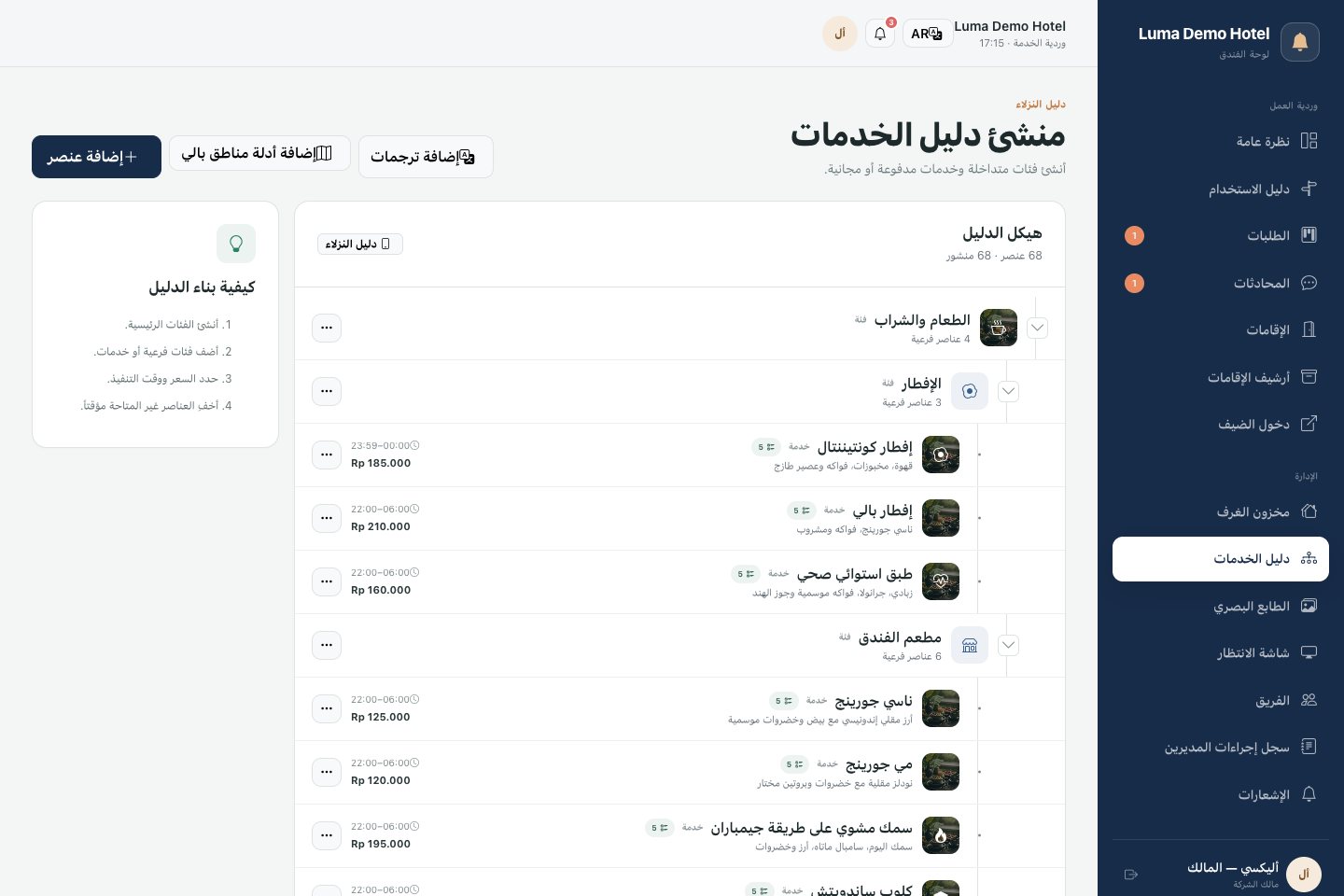
افتح قسم كتالوج الخدمات. أنشئ الفئات، ثم أضف إليها الخدمات أو الأدلة.
للخدمة، اضبط:
- الاسم والوصف؛
- التكلفة بعملة الفندق؛
- الوقت التقديري للتنفيذ؛
- ساعات التوفر؛
- الحاجة إلى حجز مسبق والحد الأدنى للمدة قبل تقديم الخدمة؛
- طريقة الدفع؛
- الخيارات الإضافية المتاحة للضيف؛
- الخلفية، وترتيب العرض، والظهور للضيوف.
على سبيل المثال، في فئة «التوصيلات» يمكن إضافة «التوصيل إلى المطار»، وتحديد السعر، والحجز الإلزامي قبل 24 ساعة، وخيار مقعد الأطفال. هذا مثال على الإعداد: أنت تشكّل المجموعة الفعلية للخدمات بنفسك.
أضف ترجمات الأسماء والأوصاف للغات جمهورك. يتوفر في الكتالوج أيضًا أداة ترجمة؛ ويعتمد عملها على اتصال خدمة خارجية.
تتيح الأدلة وضع مواد معلوماتية بجانب الخدمات. تتضمن المنظومة إمكانية تثبيت أدلة جاهزة عن بالي.
الخطوة 5. اضبط واجهة الضيوف
في صفحة النظرة العامة، حدد اللغات المتاحة للضيوف والموظفين. يدعم النظام 15 لغة واجهة: الروسية، الأوكرانية، الإندونيسية، الإنجليزية، العربية، العبرية، الصينية، الكورية، اليابانية، الفرنسية، الألمانية، الهندية، الإسبانية، الهولندية، والباليانية.
هنا أيضًا يمكنك تغيير عنوان قائمة الضيوف. بعد التغيير، حدّث الروابط والمواد المطبوعة التي يستخدمها الضيوف.
في مكتبة الخلفيات، ارفع الصور واختر المجموعة النشطة. في قسم شاشة البداية، اضبط الصور ومدة العرض والانتقالات. يمكن ربط خدمة بإطار معين: سيتمكن الضيف من فتحها مباشرة من شاشة البداية.
الخطوة 6. تحقق من مسار الضيف
أنشئ إقامة تجريبية، وسجّل الدخول إلى قائمة الضيوف باستخدام رمزها، وأرسل طلبًا لخدمة تجريبية مجانية. تأكد من ظهوره في لوحة التحكم، واقبله للتنفيذ، وحدد الجاهزية، وأكّد التنفيذ من جانب الضيف.
بهذه الطريقة تتحقق من السيناريو بالكامل قبل البدء بالعمل مع ضيوف حقيقيين.
المتابعة اليومية
في صفحة النظرة العامة، تحقق من الطلبات الجديدة والمتأخرة. في البطاقات، اطلع على المسؤول والمواعيد وسجل الحالات.
يعرض الملخص المالي المبالغ الخاصة بالخدمات المكتملة بحالة الدفع «مدفوع» أو «مضاف إلى الحساب»، مع مراعاة المبالغ المستردة المسجلة. الإضافة إلى الحساب لا تعني استلام المال بعد. هذا الملخص يتعلق بالخدمات المسجلة في المنظومة ولا يغني عن المحاسبة الكاملة للفندق.
يساعد سجل إجراءات المديرين على تتبع تغييرات الطلبات والإقامات والكتالوج: من نفّذ الإجراء ومتى.