Ce que le système fournit
Dans un seul tableau de bord, vous pouvez préparer un menu client, organiser le traitement des demandes, gérer les séjours et consulter un résumé des services. Les clients disposent d'un moyen clair de contacter l'hôtel, tandis que l'équipe dispose d'une liste de tâches partagée avec les personnes assignées et l'historique des modifications.
Premier lancement
Étape 1. Connectez-vous au tableau de bord
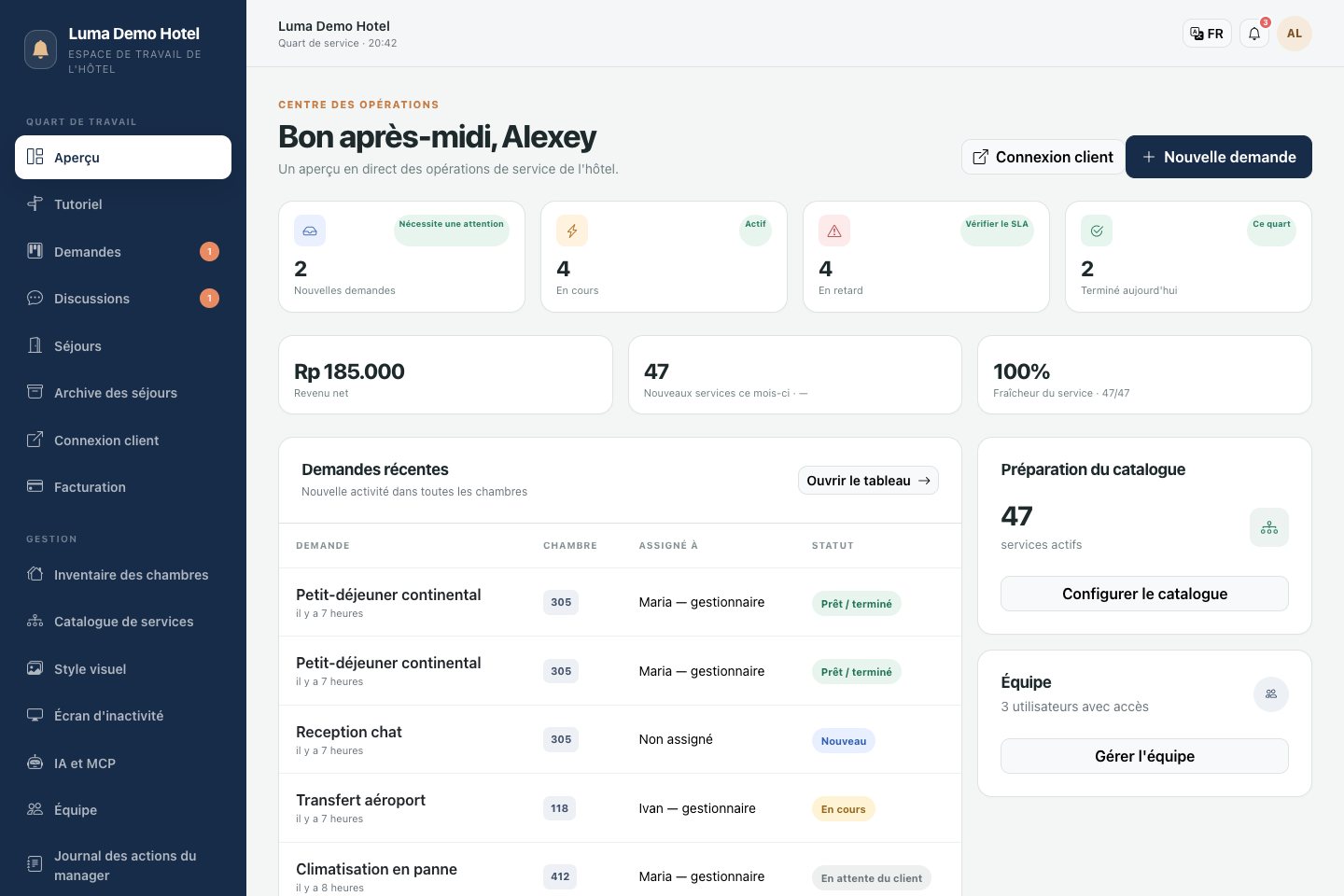
Ouvrez la page de connexion et saisissez l'e-mail et le mot de passe de votre compte. La section Aperçu affiche les demandes nouvelles et actives, les tâches en retard, les demandes terminées aujourd'hui et les demandes récentes.
Le tableau de bord inclut également une formation intégrée : elle présente les principales sections du système.
Étape 2. Préparez votre inventaire des chambres
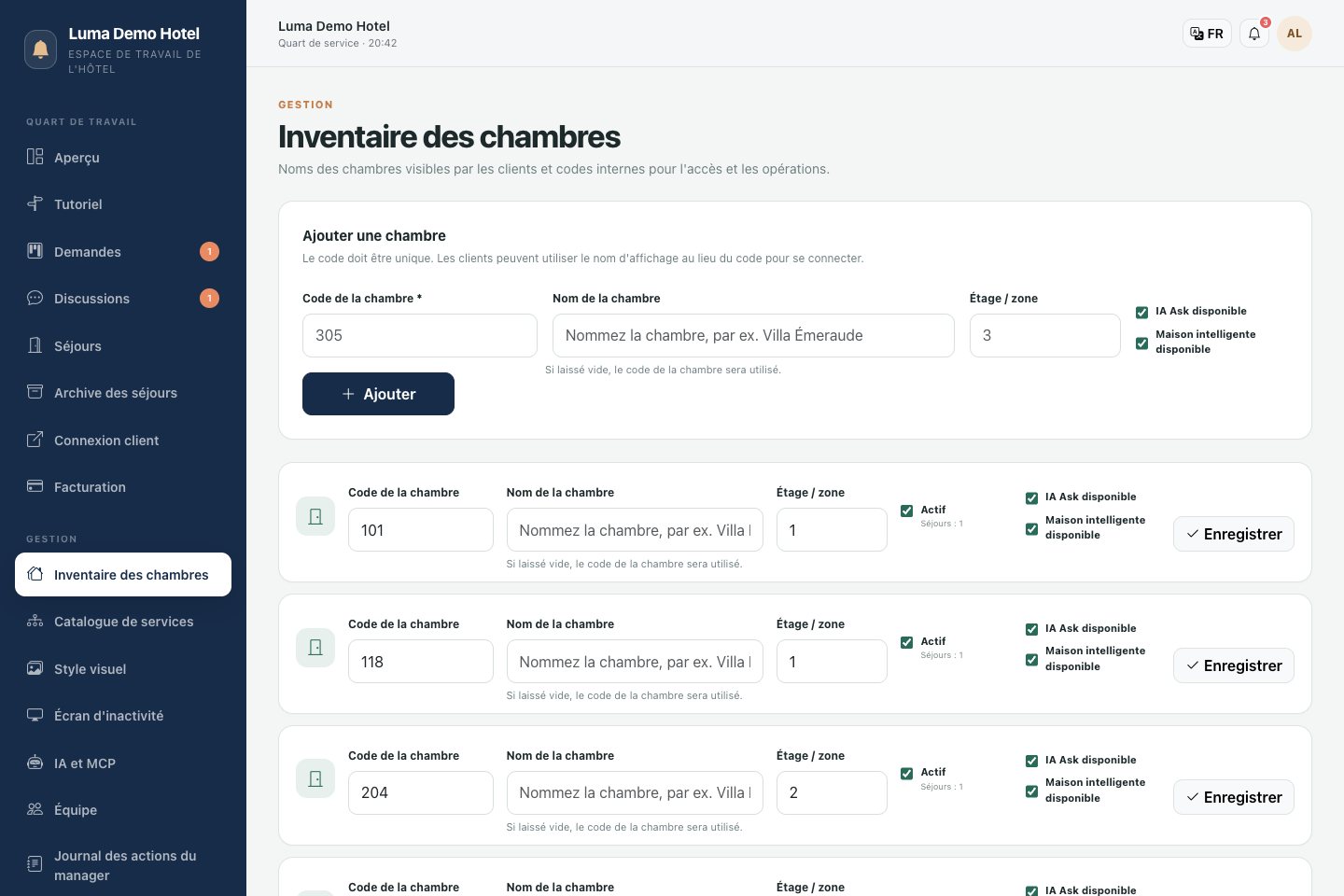
- Ouvrez la section inventaire des chambres.
- Ajoutez le code de la chambre et, si nécessaire, le nom et l'étage.
- Assurez-vous que la chambre est active : les chambres actives sont disponibles lors de la création d'un séjour.
- Dans les paramètres d'une chambre existante, activez les sections supplémentaires dont vous avez besoin — l'assistant IA ou le panneau de démonstration Smart Home.
Par exemple, une chambre peut avoir le code « 305 » et le nom « Suite Océan », ce qui aide le personnel et les clients à s'orienter plus rapidement.
Étape 3. Ajoutez des gestionnaires
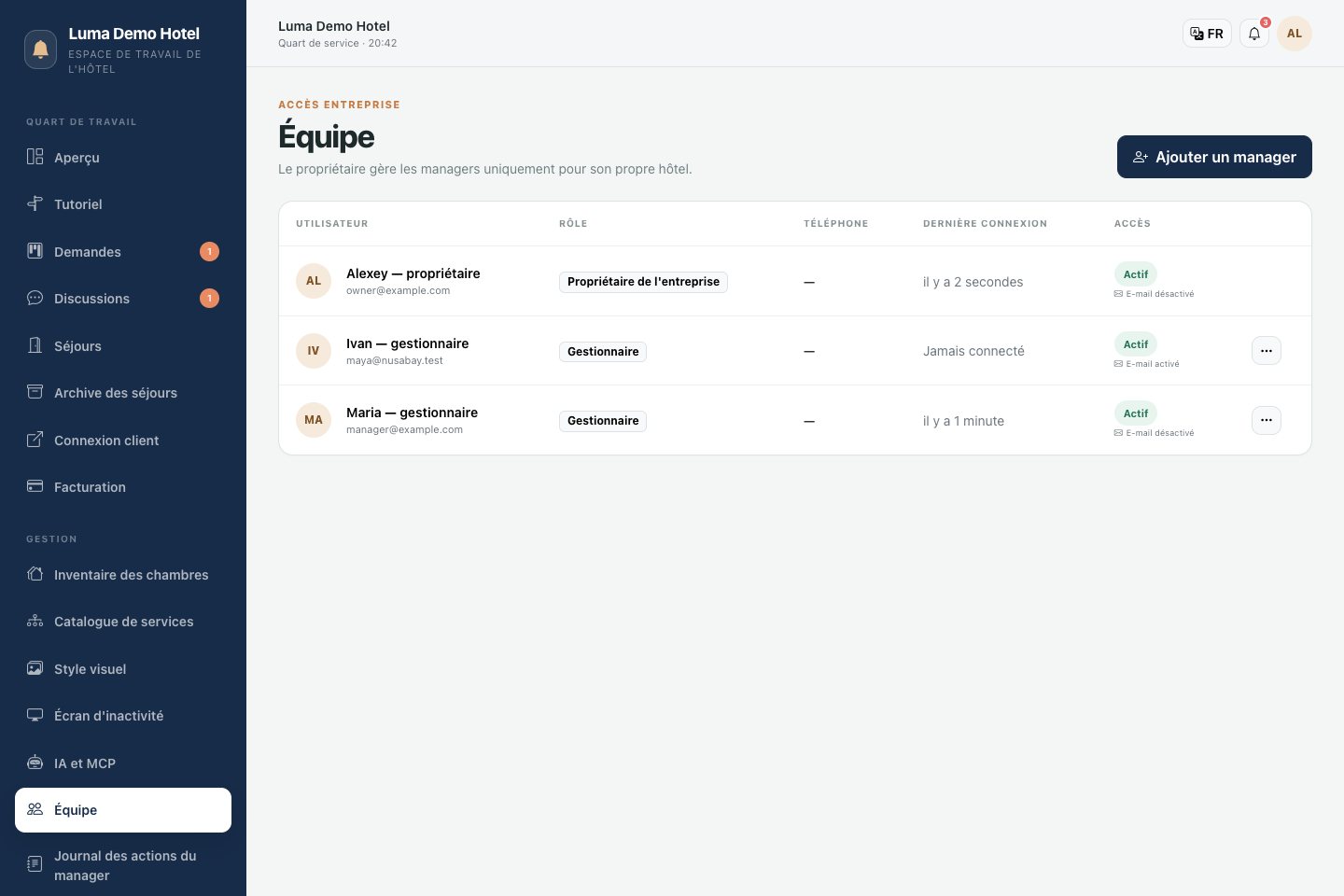
Dans la section Équipe, créez des comptes employés : saisissez le nom, l'e-mail, le mot de passe et sa confirmation. Si nécessaire, ajoutez un numéro de téléphone, sélectionnez la langue de l'interface et configurez les notifications par e-mail.
Un gestionnaire peut travailler avec les séjours, les demandes, les chats et le catalogue de services. La gestion de l'équipe, l'inventaire des chambres et le journal d'activité restent au propriétaire. Si un employé ne doit plus avoir accès, suspendez son compte dans la section équipe.
Étape 4. Construisez le catalogue
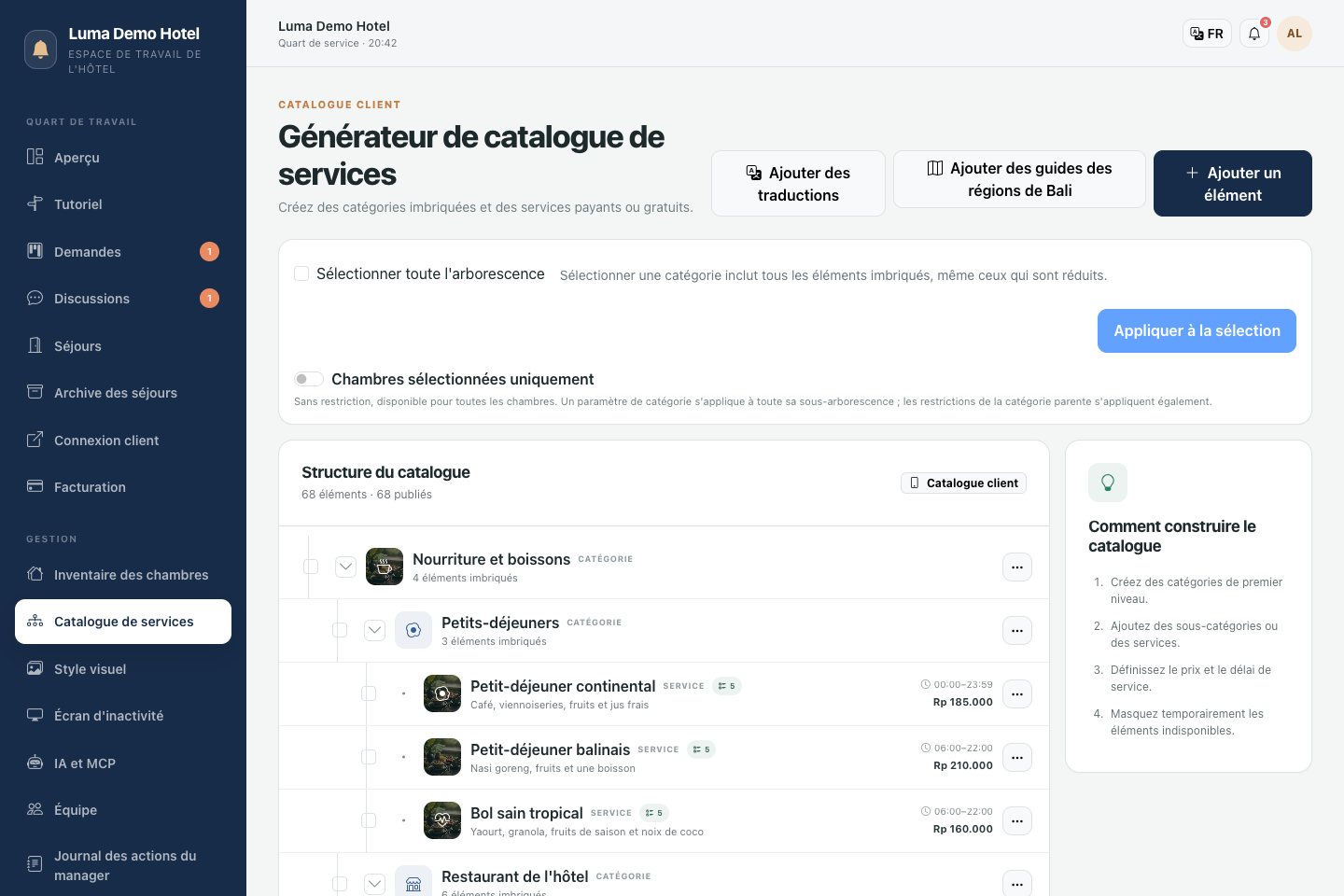
Ouvrez la section catalogue de services. Créez des catégories, puis ajoutez-y des services ou des guides.
Pour un service, configurez :
- le nom et la description ;
- le prix dans la devise de l'hôtel ;
- le délai d'exécution estimé ;
- les heures de disponibilité ;
- si une réservation à l'avance est requise et le délai minimum avant le service ;
- le mode de paiement ;
- les options supplémentaires disponibles pour le client ;
- l'arrière-plan, l'ordre d'affichage et la visibilité pour les clients.
Par exemple, dans la catégorie « Transferts », vous pouvez ajouter « Transfert aéroport », définir un prix, exiger une réservation 24 heures à l'avance et ajouter une option siège enfant. Ceci est un exemple de configuration : vous créez vous-même l'ensemble réel des services.
Ajoutez des traductions des noms et des descriptions pour les langues de votre audience. Le catalogue propose également un outil de traduction ; son fonctionnement dépend d'une connexion à un service externe.
Les guides vous permettent de placer des documents d'information à côté des services. Le système offre la possibilité d'installer des guides de Bali prêts à l'emploi.
Étape 5. Configurez l'interface client
Sur la page de présentation, sélectionnez les langues disponibles pour les clients et le personnel. Le système prend en charge 15 langues d'interface : russe, ukrainien, indonésien, anglais, arabe, hébreu, chinois, coréen, japonais, français, allemand, hindi, espagnol, néerlandais et balinais.
Ici, vous pouvez également modifier l'adresse du menu client. Après l'avoir modifiée, mettez à jour les liens et les documents imprimés que les clients utilisent.
Dans la bibliothèque d'arrière-plans, téléchargez des images et sélectionnez l'ensemble actif. Dans la section écran de démarrage, configurez les images, la durée d'affichage et les transitions. Vous pouvez lier un service à une image : le client peut l'ouvrir directement depuis l'écran de démarrage.
Étape 6. Testez le parcours client
Créez un séjour test, connectez-vous au menu client à l'aide de son code et soumettez une demande pour un service test gratuit. Assurez-vous qu'elle apparaît dans le tableau de bord, acceptez-la pour traitement, marquez-la comme prête et confirmez l'achèvement du côté client.
Ainsi, vous pouvez tester l'ensemble du scénario avant de travailler avec de vrais clients.
Suivi quotidien
Sur la page d'aperçu, vérifiez les demandes nouvelles et en retard. Dans les cartes, examinez la personne assignée, les échéances et l'historique des statuts.
Le résumé financier affiche les montants des services terminés avec le statut de paiement « payé » ou « facturé au compte », en tenant compte des remboursements émis. La facturation au compte ne signifie pas encore que l'argent a été reçu. Ce résumé concerne les services enregistrés dans le système et ne remplace pas la comptabilité complète de l'hôtel.
Le journal d'activité des gestionnaires aide à retracer les modifications des demandes, des séjours et du catalogue : qui a effectué l'action et quand.