Apa yang diberikan sistem ini
Dalam satu dasbor, Anda dapat menyiapkan menu tamu, mengatur penanganan permintaan, memantau masa inap, dan melihat ringkasan layanan. Tamu mendapatkan cara yang jelas untuk menghubungi hotel, dan tim memiliki daftar tugas bersama dengan penanggung jawab dan riwayat perubahan.
Peluncuran pertama
Langkah 1. Masuk ke dasbor
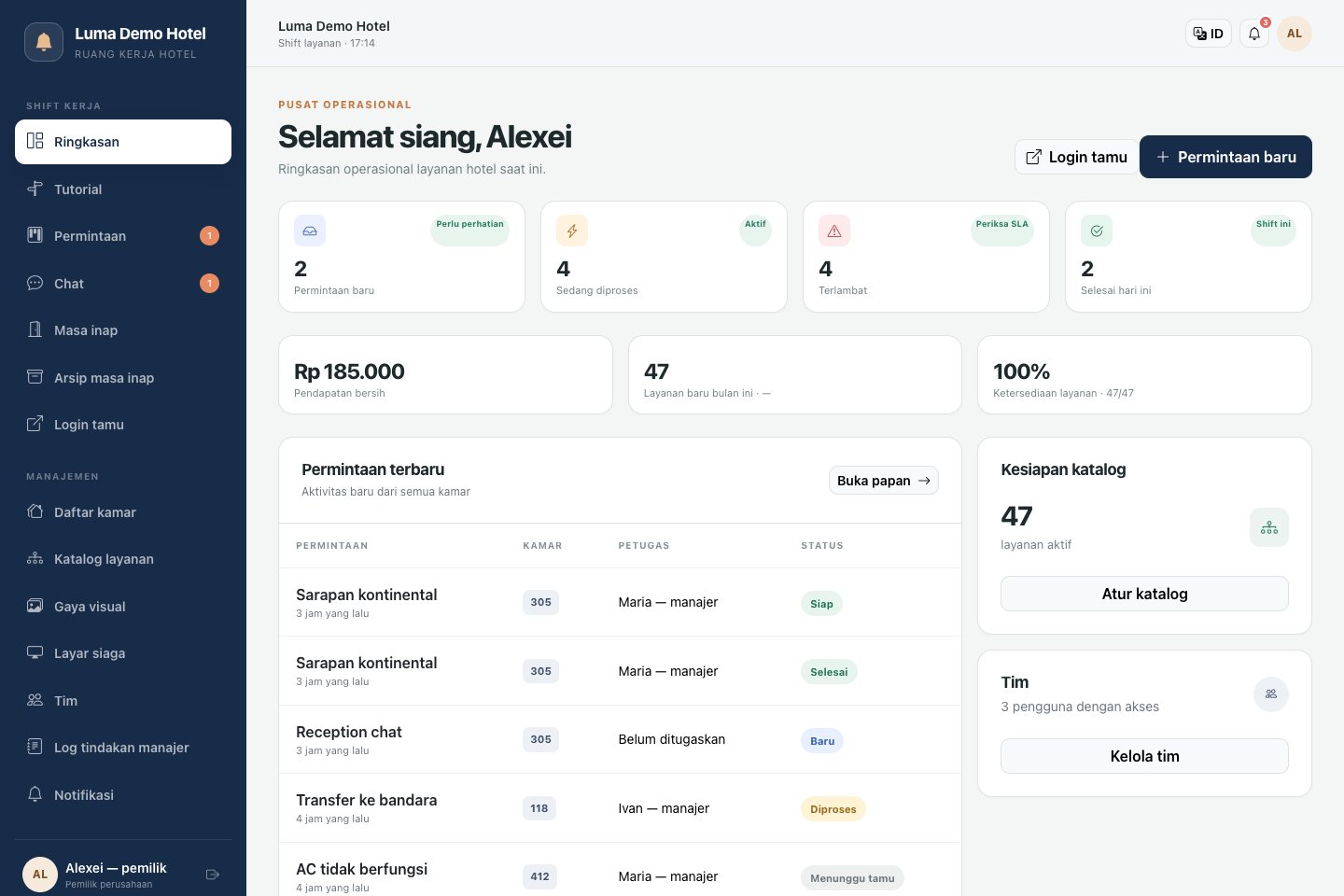
Buka halaman masuk dan masukkan email serta kata sandi akun Anda. Di bagian "Ikhtisar" ditampilkan permintaan baru dan aktif, tugas yang terlambat, permintaan yang selesai hari ini, dan permintaan terbaru.
Di dasbor juga tersedia pelatihan bawaan: pelatihan ini memperkenalkan bagian-bagian utama sistem.
Langkah 2. Siapkan kamar
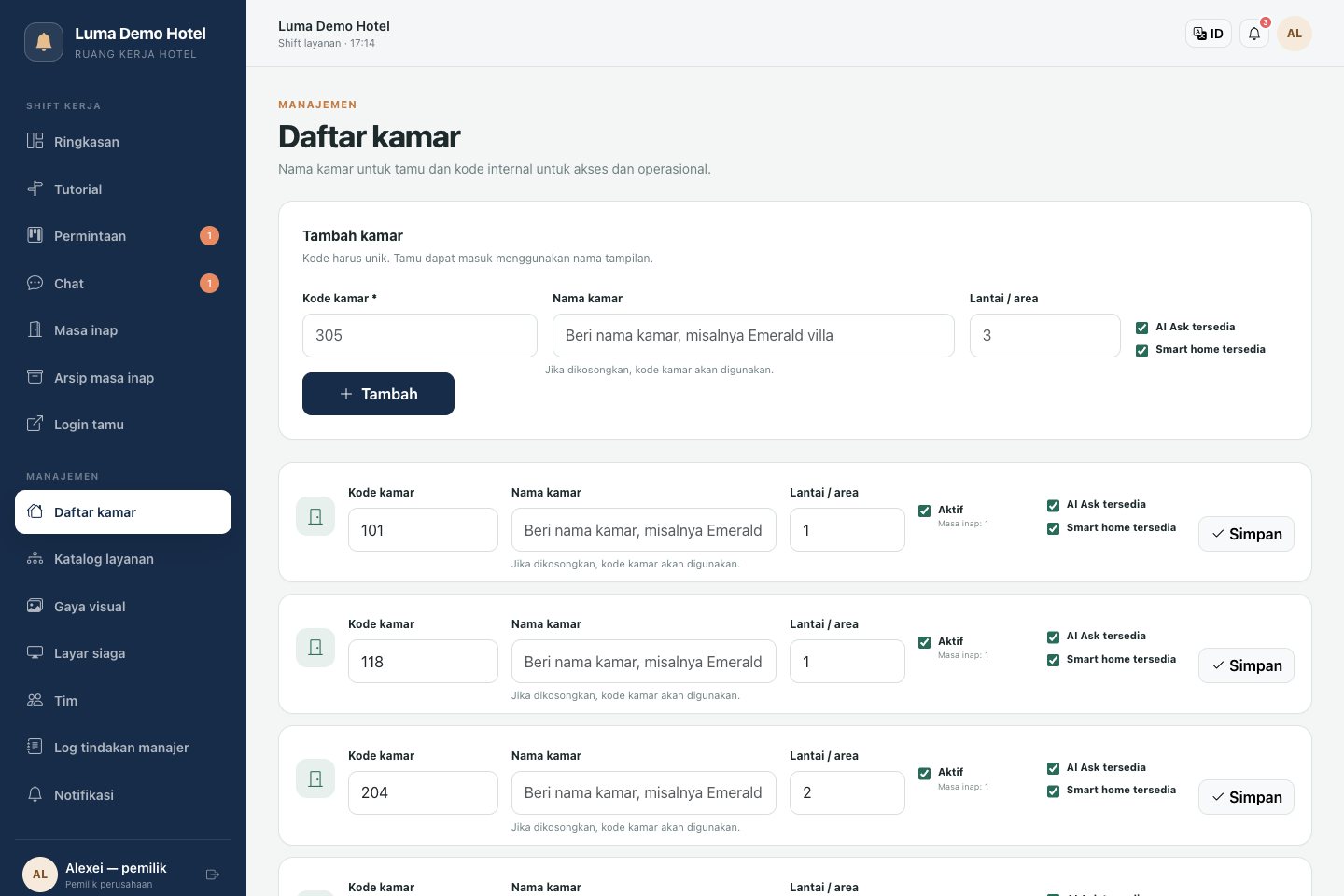
- Buka bagian kamar.
- Tambahkan kode kamar, dan jika perlu — nama serta lantai.
- Periksa bahwa kamar aktif: kamar aktif tersedia saat membuat masa inap.
- Di pengaturan kamar yang ada, aktifkan bagian tambahan yang diperlukan — asisten AI atau panel demonstrasi "Smart Home".
Misalnya, kamar dapat memiliki kode "305" dan nama "Ocean Suite", yang membantu staf dan tamu lebih mudah mengenali.
Langkah 3. Tambahkan manajer
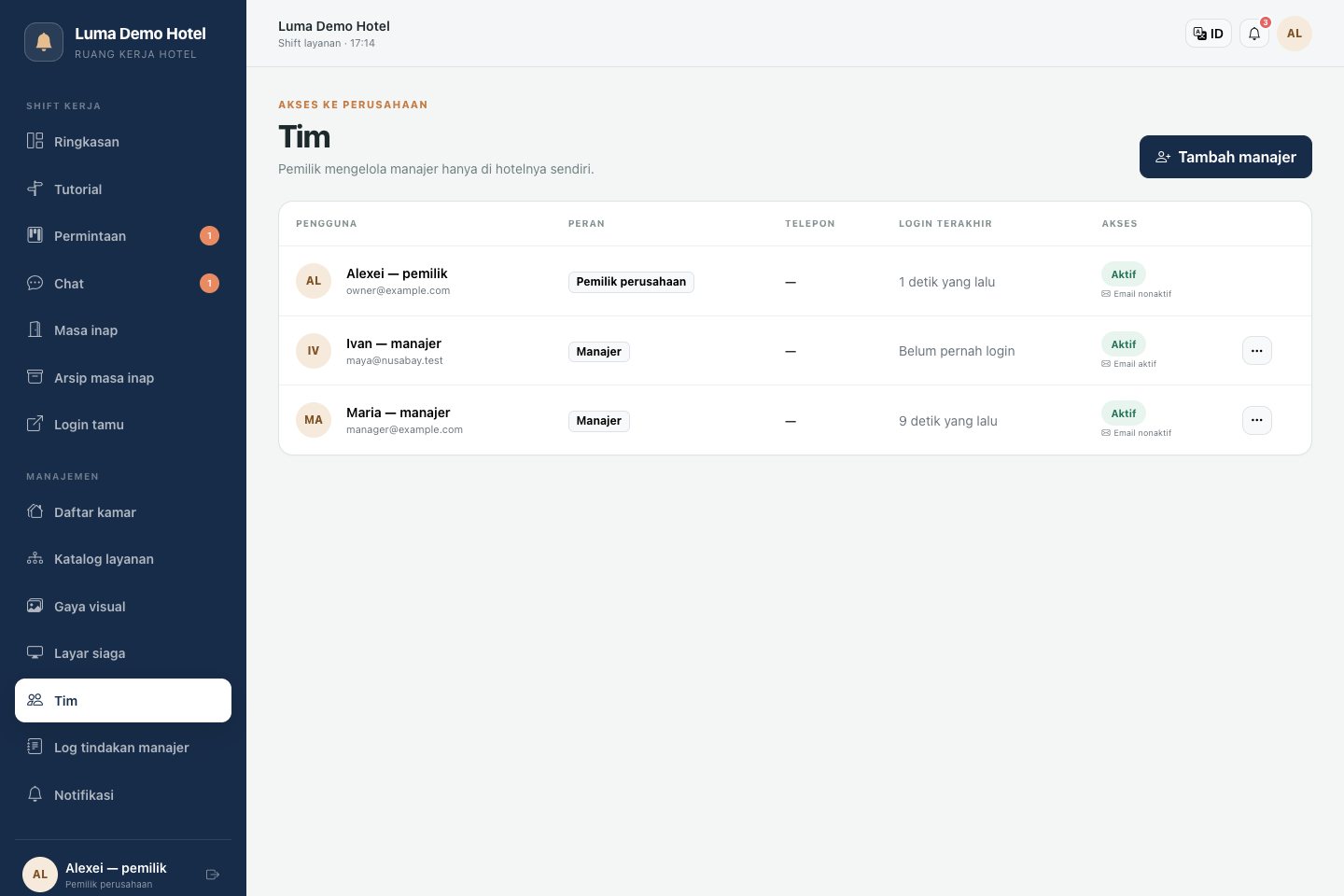
Di bagian "Tim", buat akun staf: masukkan nama, email, kata sandi, dan konfirmasinya. Jika perlu, tambahkan telepon, pilih bahasa antarmuka, dan atur notifikasi email.
Manajer dapat menangani masa inap, permintaan, obrolan, dan katalog layanan. Pengelolaan tim, kamar, dan log tindakan tetap di tangan pemilik. Jika staf tidak lagi memiliki akses, tangguhkan akunnya di bagian tim.
Langkah 4. Susun katalog
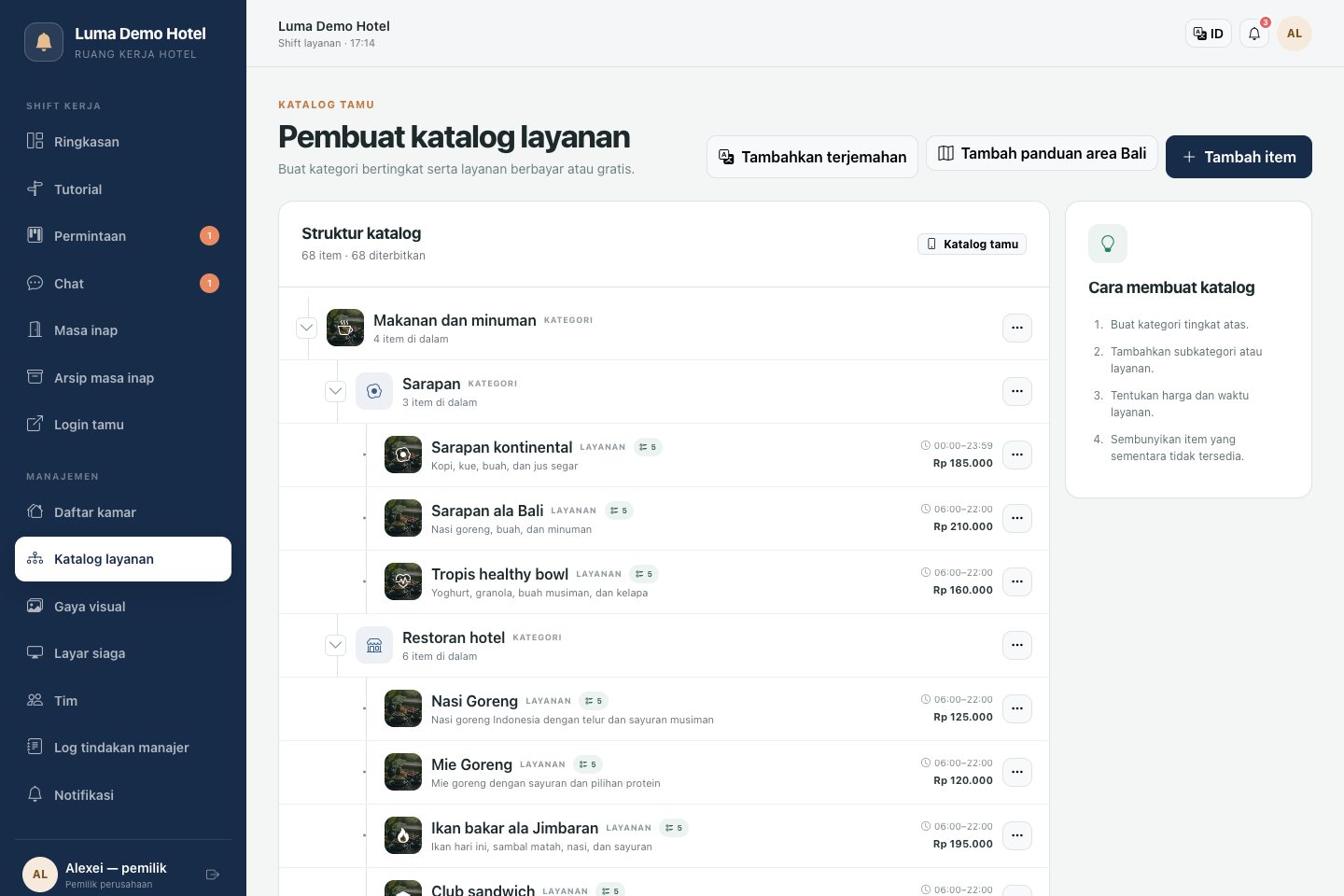
Buka bagian katalog layanan. Buat kategori, lalu tambahkan layanan atau panduan ke dalamnya.
Untuk layanan, atur:
- nama dan deskripsi;
- biaya dalam mata uang hotel;
- perkiraan waktu pengerjaan;
- jam ketersediaan;
- kebutuhan pemesanan terlebih dahulu dan tenggat minimum sebelum layanan diberikan;
- metode pembayaran;
- opsi tambahan yang tersedia untuk tamu;
- latar belakang, urutan tampilan, dan visibilitas untuk tamu.
Misalnya, dalam kategori "Transfer" Anda dapat menambahkan "Transfer ke bandara", menentukan harga, pemesanan wajib 24 jam sebelumnya, dan opsi kursi anak. Ini hanyalah contoh pengaturan: rangkaian layanan sebenarnya Anda susun sendiri.
Tambahkan terjemahan nama dan deskripsi untuk bahasa audiens Anda. Di katalog juga tersedia alat terjemahan; kinerjanya bergantung pada koneksi layanan eksternal.
Panduan memungkinkan Anda menempatkan materi informasi di samping layanan. Sistem ini menyediakan pemasangan panduan siap pakai tentang Bali.
Langkah 5. Atur antarmuka tamu
Di halaman ikhtisar, pilih bahasa yang tersedia untuk tamu dan staf. Sistem mendukung 15 bahasa antarmuka: Rusia, Ukraina, Indonesia, Inggris, Arab, Ibrani, Tionghoa, Korea, Jepang, Prancis, Jerman, Hindi, Spanyol, Belanda, dan Bali.
Di sini juga Anda dapat mengubah alamat menu tamu. Setelah perubahan, perbarui tautan dan materi cetak yang digunakan tamu.
Di pustaka latar belakang, unggah gambar dan pilih set aktif. Di bagian tayangan, atur gambar, waktu tampil, dan transisi. Anda dapat mengaitkan layanan ke bingkai: tamu dapat membukanya langsung dari tayangan.
Langkah 6. Uji perjalanan tamu
Buat masa inap uji, masuk ke menu tamu dengan kodenya, dan kirim permintaan untuk layanan uji gratis. Pastikan permintaan itu muncul di dasbor, terima untuk diproses, tandai siap, dan konfirmasi penyelesaian dari sisi tamu.
Dengan begitu Anda menguji seluruh skenario sebelum mulai bekerja dengan tamu sungguhan.
Pemantauan harian
Di halaman ikhtisar, periksa permintaan baru dan yang terlambat. Di kartu, lihat penanggung jawab, tenggat, dan riwayat status.
Ringkasan keuangan menampilkan jumlah untuk layanan yang selesai dengan status pembayaran "dibayar" atau "ditagihkan ke akun", dengan memperhitungkan pengembalian dana yang diproses. Penagihan ke akun belum berarti uang diterima. Ringkasan ini mencakup layanan yang tercatat di sistem dan tidak menggantikan pembukuan lengkap hotel.
Log tindakan manajer membantu melacak perubahan permintaan, masa inap, dan katalog: siapa yang melakukan tindakan dan kapan.