Wat het systeem biedt
In één dashboard kunt u een gastenmenu voorbereiden, verzoekafhandeling organiseren, verblijven beheren en een samenvatting van diensten bekijken. Gasten krijgen een duidelijke manier om contact op te nemen met het hotel, terwijl het team een gedeelde takenlijst krijgt met toegewezen personen en wijzigingsgeschiedenis.
Eerste start
Stap 1. Log in op het dashboard
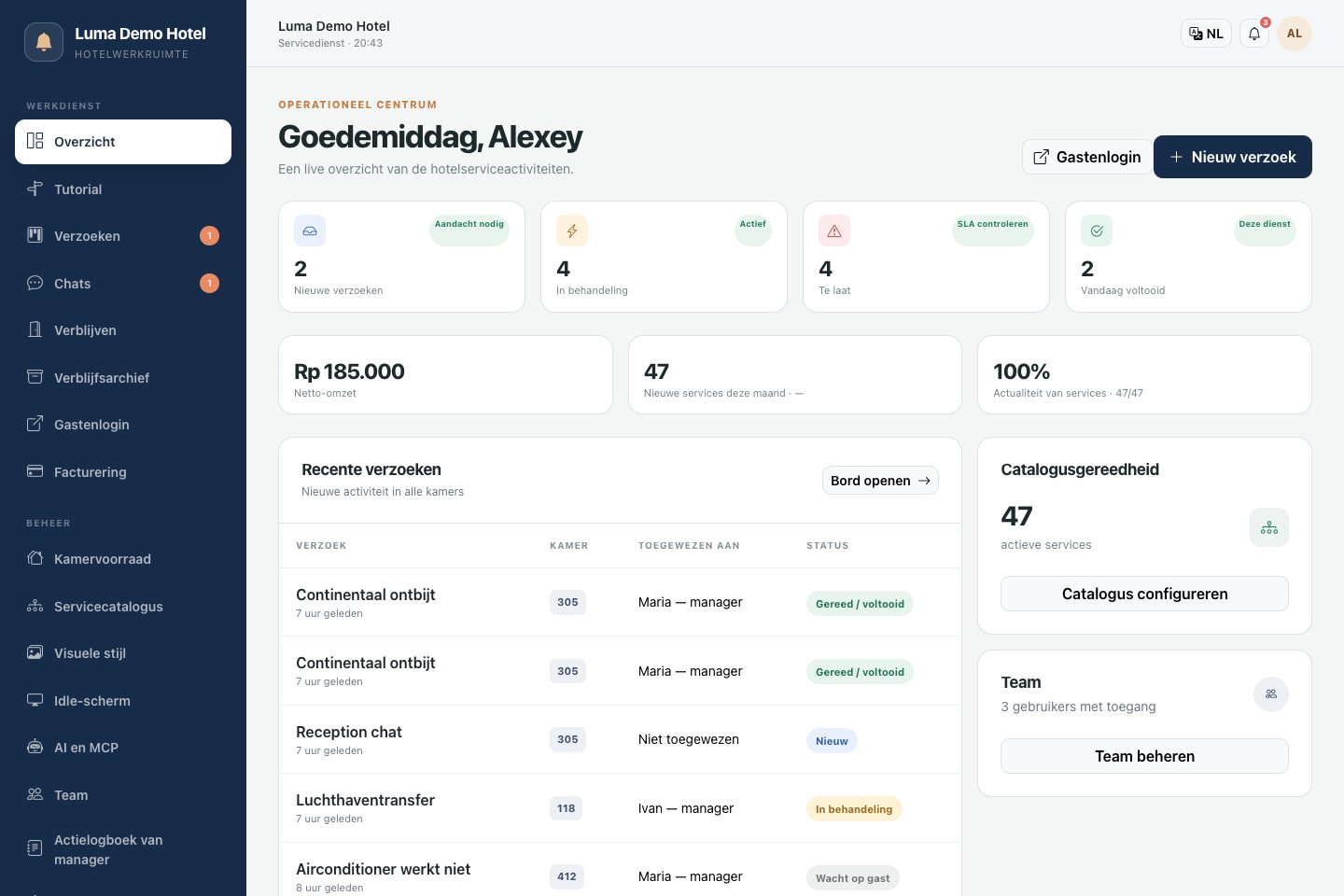
Open de inlogpagina en voer uw account-e-mailadres en wachtwoord in. Het gedeelte Overzicht toont nieuwe en actieve verzoeken, achterstallige taken, vandaag voltooide verzoeken en recente aanvragen.
Het dashboard bevat ook ingebouwde training: het introduceert de hoofdsecties van het systeem.
Stap 2. Bereid uw kamerinventaris voor
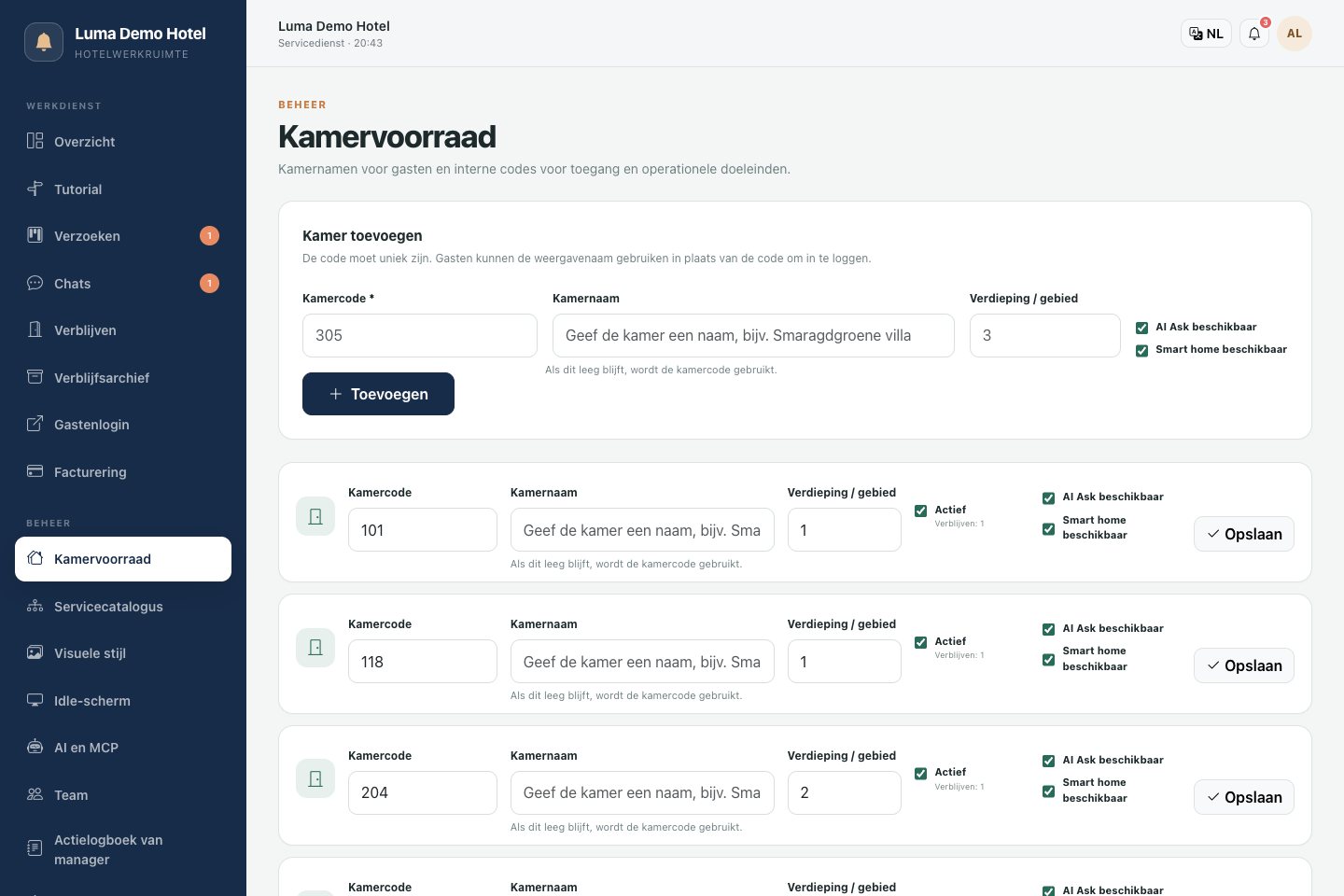
- Open het gedeelte kamerinventaris.
- Voeg de kamercode toe en indien nodig de naam en verdieping.
- Zorg ervoor dat de kamer actief is: actieve kamers zijn beschikbaar bij het aanmaken van een verblijf.
- Schakel in de instellingen van een bestaande kamer de extra secties in die u nodig hebt — de AI-assistent of het demonstratie Smart Home-paneel.
Een kamer kan bijvoorbeeld de code "305" en de naam "Ocean Suite" hebben, wat medewerkers en gasten helpt sneller te navigeren.
Stap 3. Voeg managers toe
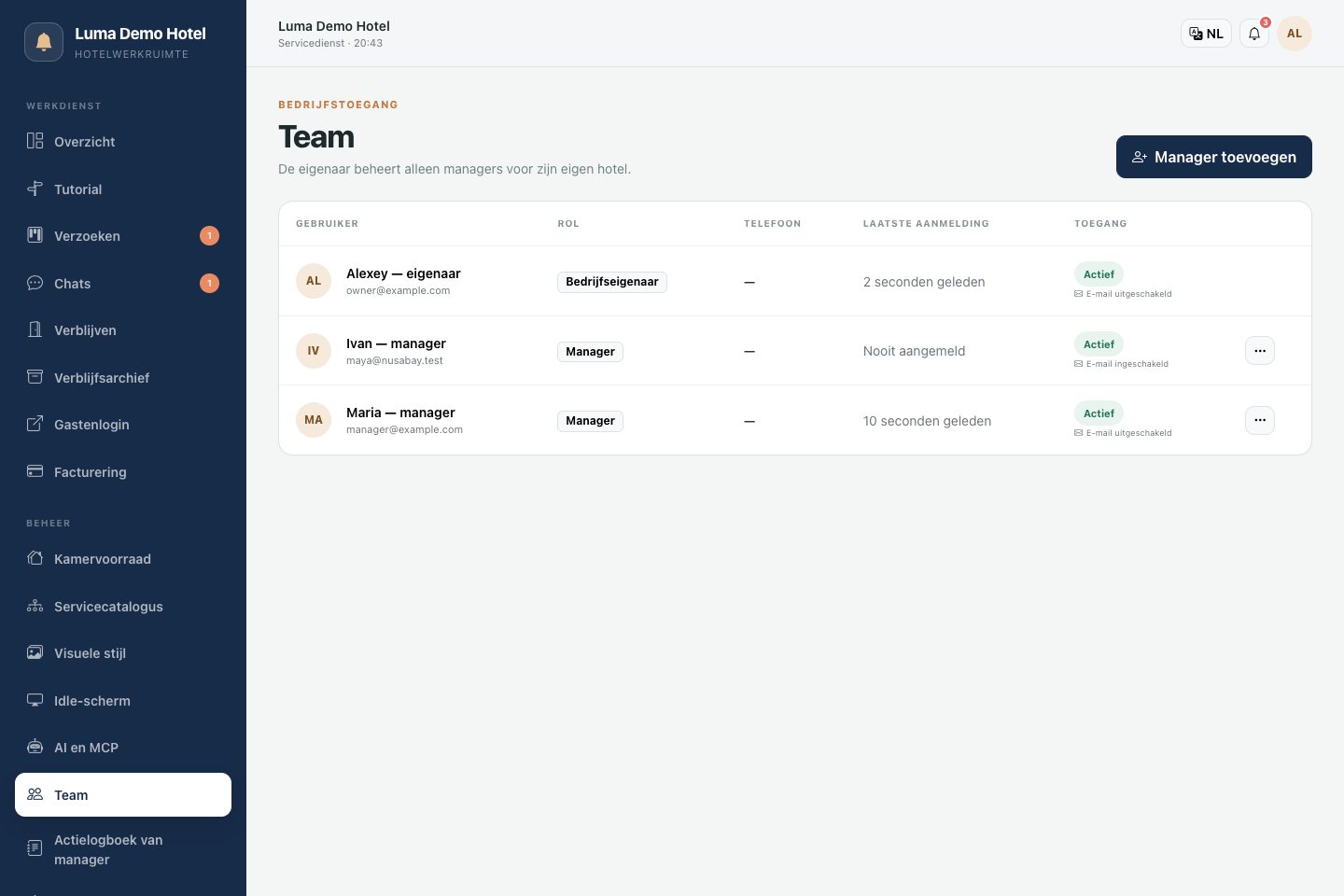
Maak in het gedeelte Team werknemersaccounts aan: voer de naam, het e-mailadres, het wachtwoord en de bevestiging daarvan in. Voeg indien nodig een telefoonnummer toe, selecteer de interfacetaal en configureer e-mailmeldingen.
Een manager kan werken met verblijven, verzoeken, chats en de dienstencatalogus. Teambeheer, kamerinventaris en het activiteitenlogboek blijven bij de eigenaar. Als een werknemer geen toegang meer mag hebben, schort u hun account op in het teamgedeelte.
Stap 4. Bouw de catalogus op
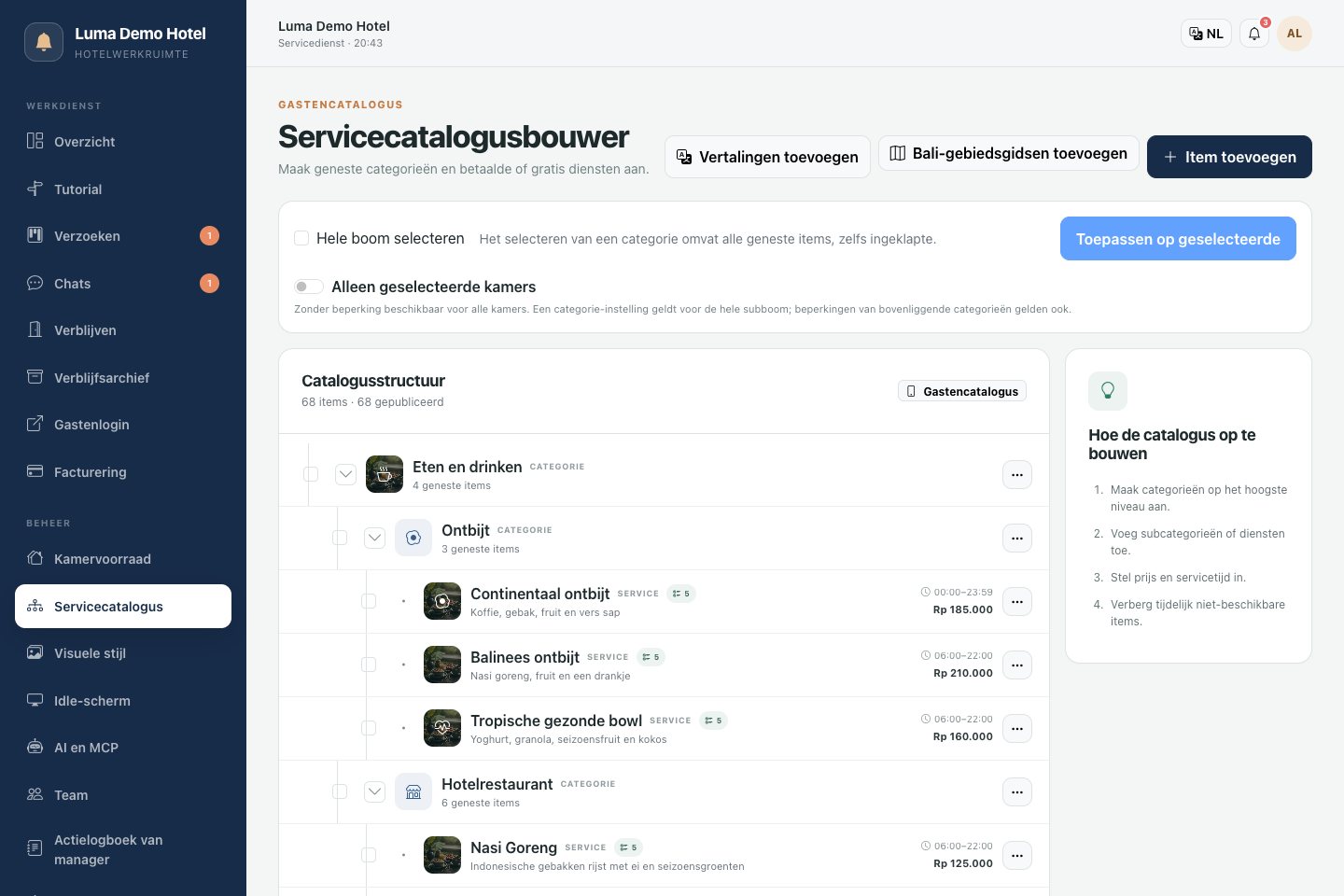
Open het gedeelte dienstencatalogus. Maak categorieën aan en voeg er vervolgens diensten of gidsen aan toe.
Configureer voor een dienst:
- naam en beschrijving;
- prijs in de hotelvaluta;
- geschatte voltooiingstijd;
- beschikbaarheidsuren;
- of vooraf boeken vereist is en de minimale aanlooptijd voor de dienst;
- betaalmethode;
- extra opties beschikbaar voor de gast;
- achtergrond, weergavevolgorde en zichtbaarheid voor gasten.
In de categorie "Transfers" kunt u bijvoorbeeld "Luchthaventransfer" toevoegen, een prijs instellen, boeking 24 uur van tevoren vereisen en een optie voor een kinderzitje toevoegen. Dit is een voorbeeld van een configuratie: u stelt zelf de daadwerkelijke set diensten samen.
Voeg vertalingen van namen en beschrijvingen toe voor de talen van uw doelgroep. De catalogus biedt ook een vertaaltool; de werking ervan is afhankelijk van een externe serviceverbinding.
Met gidsen kunt u informatieve materialen naast diensten plaatsen. Het systeem biedt de mogelijkheid om kant-en-klare Bali-gidsen te installeren.
Stap 5. Configureer de gasteninterface
Selecteer op de overzichtspagina de talen die beschikbaar zijn voor gasten en personeel. Het systeem ondersteunt 15 interfacetalen: Russisch, Oekraïens, Indonesisch, Engels, Arabisch, Hebreeuws, Chinees, Koreaans, Japans, Frans, Duits, Hindi, Spaans, Nederlands en Balinees.
Hier kunt u ook het adres van het gastenmenu wijzigen. Werk na wijziging de links en gedrukte materialen bij die gasten gebruiken.
Upload in de achtergrondbibliotheek afbeeldingen en selecteer de actieve set. Configureer in het splashscreen-gedeelte afbeeldingen, weergavetijd en overgangen. U kunt een dienst aan een frame koppelen: de gast kan deze direct vanaf het splashscreen openen.
Stap 6. Test de gastenreis
Maak een testverblijf aan, log in op het gastenmenu met de bijbehorende code en dien een verzoek in voor een gratis testdienst. Zorg ervoor dat het in het dashboard verschijnt, accepteer het voor verwerking, markeer het als gereed en bevestig de voltooiing aan de gastenzijde.
Zo kunt u het hele scenario testen voordat u met echte gasten werkt.
Dagelijkse monitoring
Controleer op de overzichtspagina nieuwe en achterstallige verzoeken. Bekijk in de kaarten de toegewezen persoon, deadlines en statushistorie.
De financiële samenvatting toont bedragen voor voltooide diensten met de betaalstatus "betaald" of "op rekening gezet", rekening houdend met uitgegeven terugbetalingen. Op rekening zetten betekent nog niet dat er geld is ontvangen. Deze samenvatting heeft betrekking op diensten die in het systeem zijn geregistreerd en vervangt niet de volledige boekhouding van het hotel.
Het activiteitenlogboek van de manager helpt wijzigingen in verzoeken, verblijven en de catalogus te traceren: wie de actie heeft uitgevoerd en wanneer.