Що дає система
В одному кабінеті ви можете підготувати гостьове меню, організувати обробку звернень, контролювати проживання та бачити зведення за послугами. Гість отримує зрозумілий спосіб звернутися до готелю, а команда — спільний список завдань з виконавцями та історією змін.
Перший запуск
Крок 1. Увійдіть до кабінету
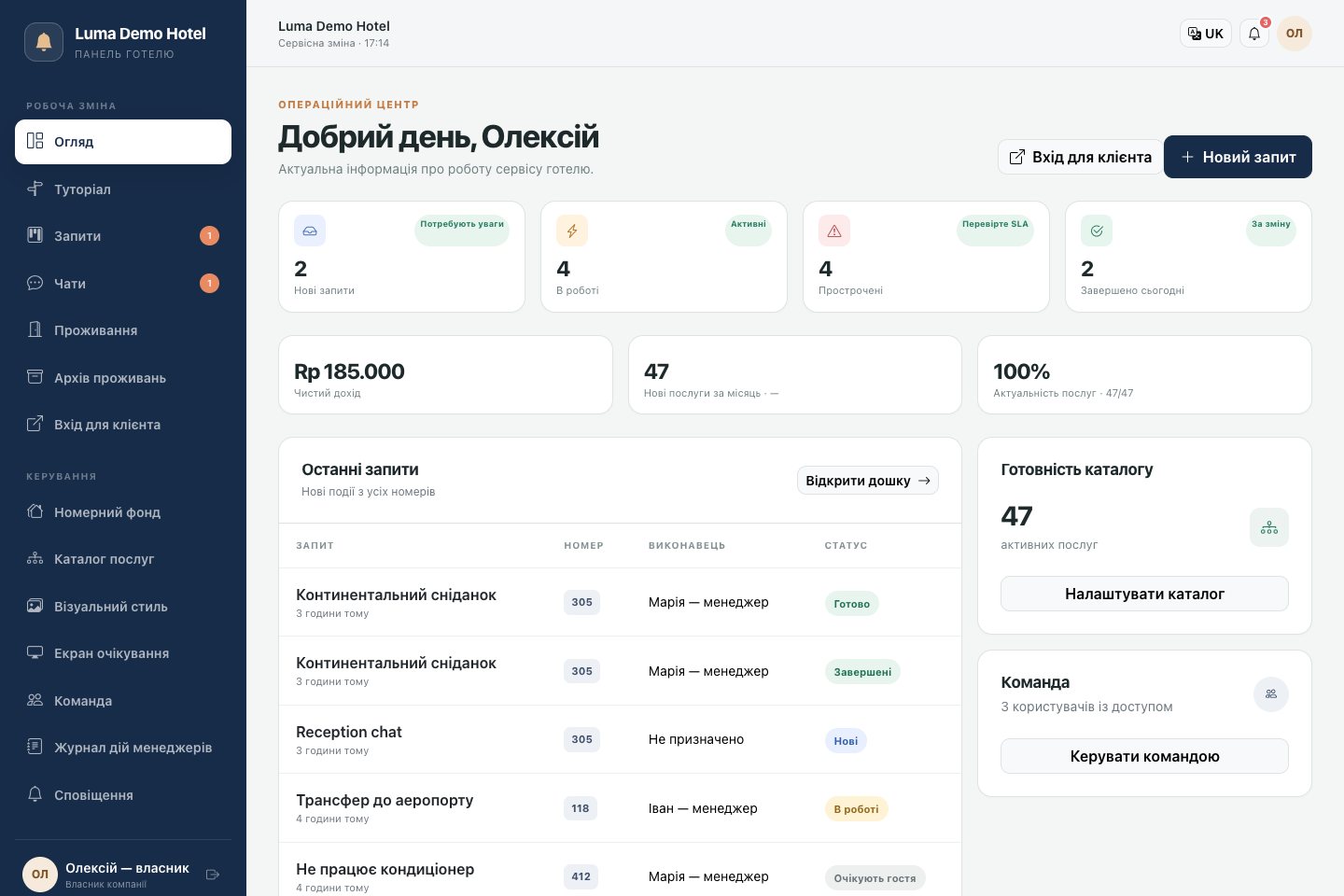
Відкрийте сторінку входу та введіть email і пароль свого облікового запису. У розділі «Огляд» відображаються нові та активні заявки, прострочені завдання, завершені за сьогодні заявки та останні звернення.
У кабінеті також є вбудоване навчання: воно знайомить з основними розділами системи.
Крок 2. Підготуйте номерний фонд
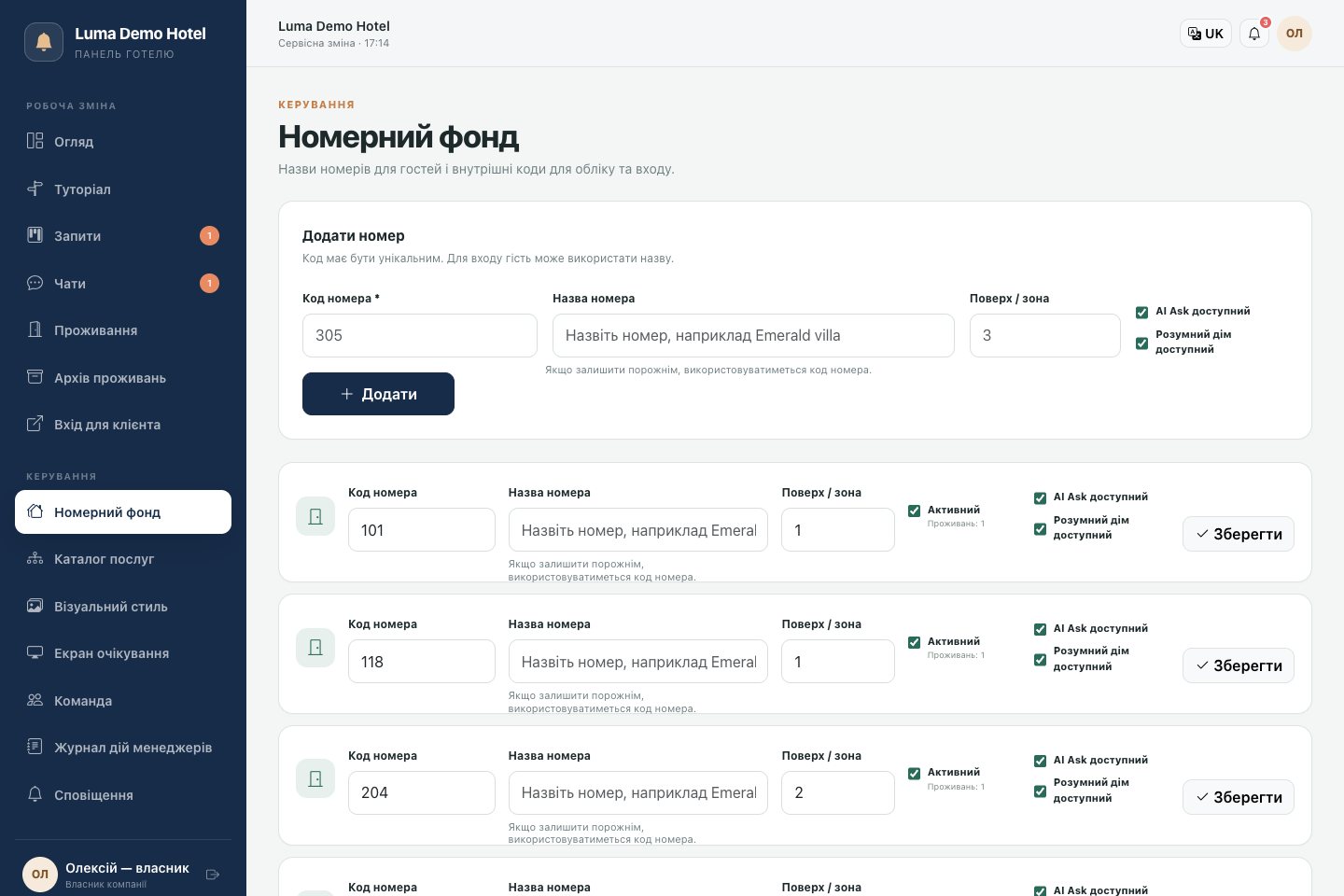
- Відкрийте розділ номерного фонду.
- Додайте код номера, а за потреби — назву та поверх.
- Перевірте, що номер активний: активні номери доступні під час оформлення проживання.
- У налаштуваннях наявного номера увімкніть потрібні додаткові розділи — AI-помічника або демонстраційну панель «Розумний дім».
Наприклад, номер може мати код «305» і назву «Ocean Suite», яка допоможе співробітникам і гостям швидше орієнтуватися.
Крок 3. Додайте менеджерів
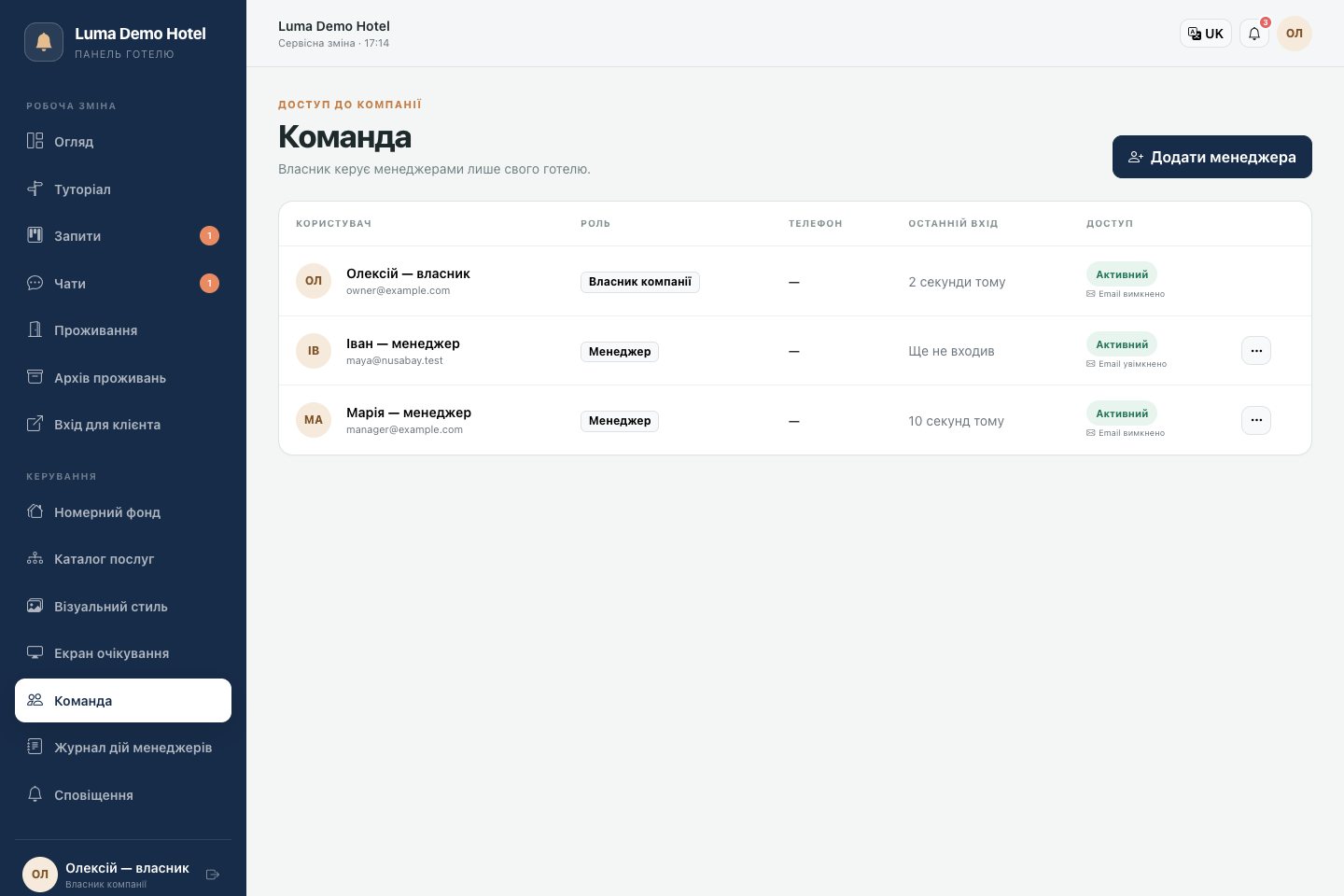
У розділі «Команда» створіть облікові записи співробітників: укажіть ім'я, email, пароль та його підтвердження. За потреби додайте телефон, виберіть мову інтерфейсу та налаштуйте email-повідомлення.
Менеджер зможе працювати з проживаннями, заявками, чатами та каталогом послуг. Керування командою, номерним фондом і журналом дій залишається за власником. Якщо співробітник більше не повинен мати доступ, призупиніть його обліковий запис у розділі команди.
Крок 4. Зберіть каталог
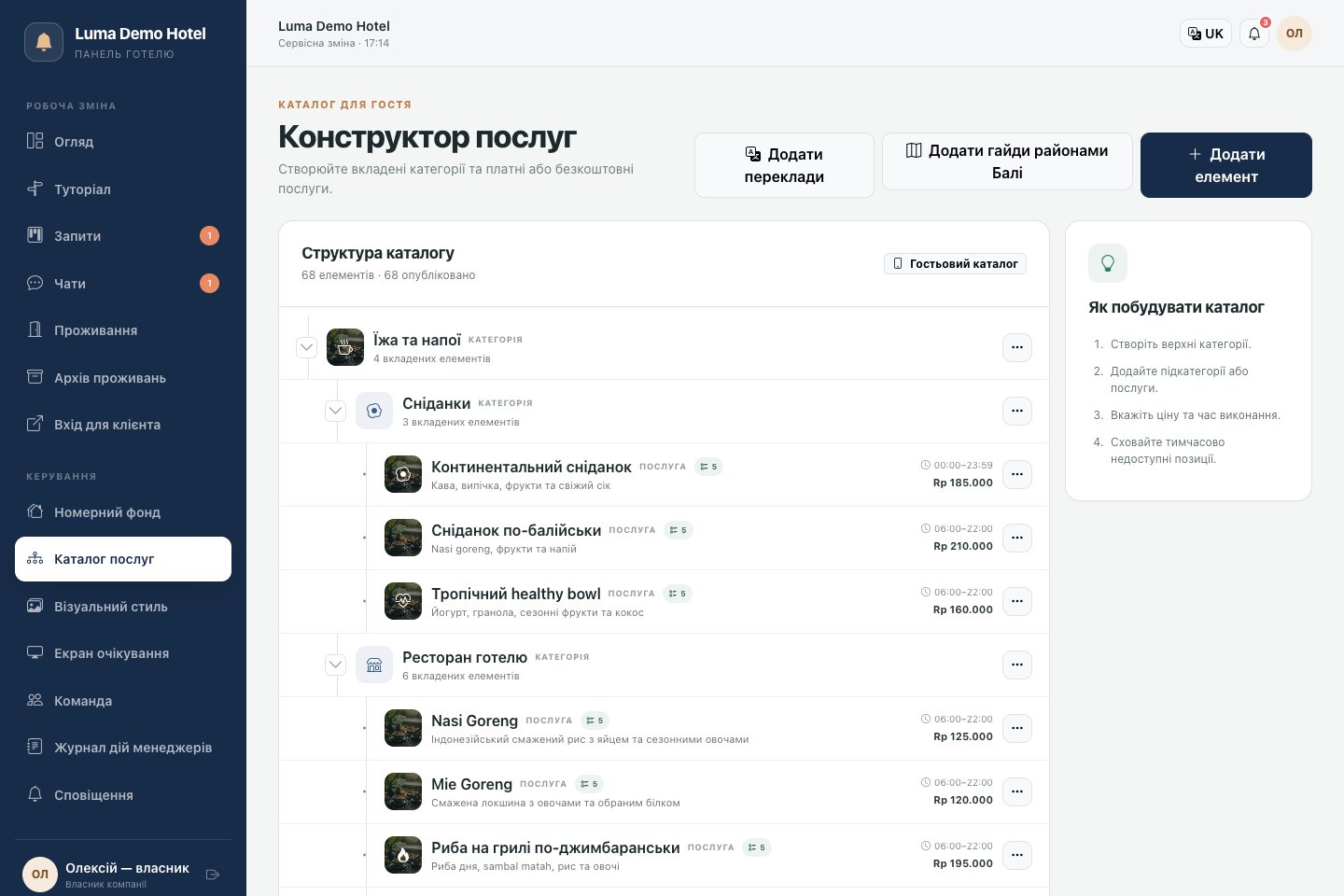
Відкрийте розділ каталогу послуг. Створіть категорії, потім додайте до них послуги або гайди.
Для послуги налаштуйте:
- назву та опис;
- вартість у валюті готелю;
- орієнтир за часом виконання;
- години доступності;
- необхідність попереднього бронювання та мінімальний строк до надання послуги;
- спосіб оплати;
- доступні гостю додаткові опції;
- фон, порядок відображення та видимість для гостей.
Наприклад, до категорії «Трансфери» можна додати «Трансфер до аеропорту», указати ціну, обов'язкове бронювання за 24 години та опцію дитячого крісла. Це приклад налаштування: фактичний набір послуг ви формуєте самостійно.
Додайте переклади назв і описів для мов вашої аудиторії. У каталозі також доступний інструмент перекладу; його робота залежить від підключення зовнішнього сервісу.
Гайди дозволяють розмістити інформаційні матеріали поруч із послугами. У системі передбачено встановлення готових гайдів по Балі.
Крок 5. Налаштуйте гостьовий інтерфейс
На сторінці огляду виберіть мови, доступні гостям і персоналу. Система підтримує 15 мов інтерфейсу: російська, українська, індонезійська, англійська, арабська, іврит, китайська, корейська, японська, французька, німецька, гінді, іспанська, нідерландська та балийська.
Тут же можна змінити адресу гостьового меню. Після зміни оновіть посилання та друковані матеріали, якими користуються гості.
У бібліотеці фонів завантажте зображення та виберіть активний набір. У розділі заставки налаштуйте зображення, час показу та переходи. До кадру можна прив'язати послугу: гість зможе відкрити її прямо із заставки.
Крок 6. Перевірте шлях гостя
Створіть тестове проживання, увійдіть до гостьового меню за його кодом і надішліть заявку на безкоштовну тестову послугу. Переконайтеся, що вона з'явилася в кабінеті, прийміть її в роботу, позначте готовність і підтвердіть виконання з боку гостя.
Так ви перевірите весь сценарій до початку роботи з реальними гостями.
Щоденний контроль
На сторінці огляду перевіряйте нові та прострочені заявки. У картках дивіться виконавця, строки та історію статусів.
Фінансове зведення показує суми за завершеними послугами зі статусом оплати «оплачено» або «нараховано на рахунок», з урахуванням оформлених повернень. Нарахування на рахунок ще не означає отримання грошей. Це зведення стосується послуг, урахованих у системі, і не замінює повну бухгалтерію готелю.
Журнал дій менеджерів допомагає простежити зміни заявок, проживань і каталогу: хто виконав дію та коли.